Mirosoft Storeに登録申請してみた話。
難しいような簡単なような
入力することや迷うところも多かったので
簡単な備忘録として残してみようかなと思います。
①Microsoft Store 開発者アカウントの
新規登録専用ページでアカウントの登録を始める。
↓ここでサインインする。

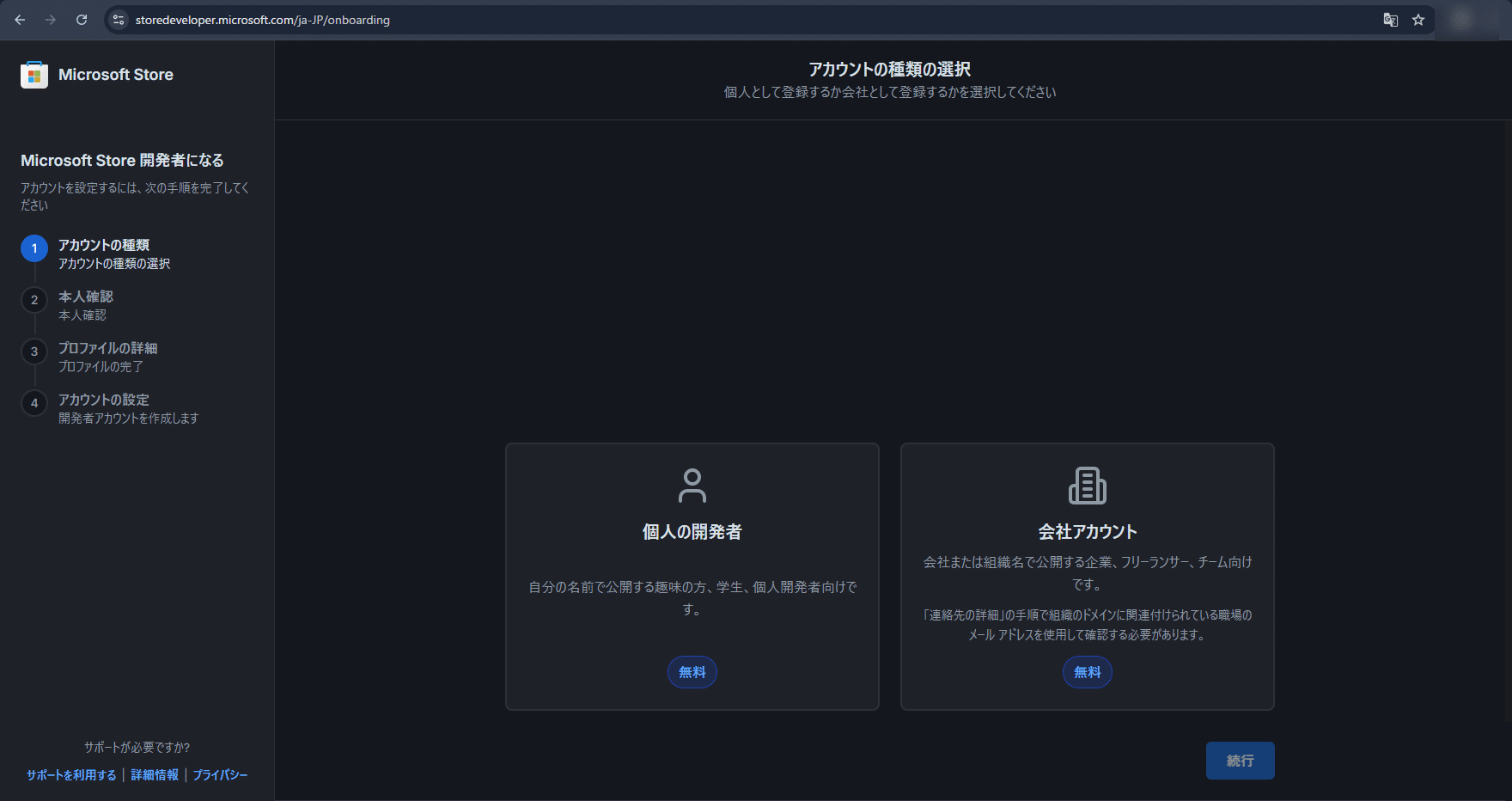
②アカウントの種類の選択
個人として登録するか会社として登録するかを決めます。
自分は個人で登録しました。
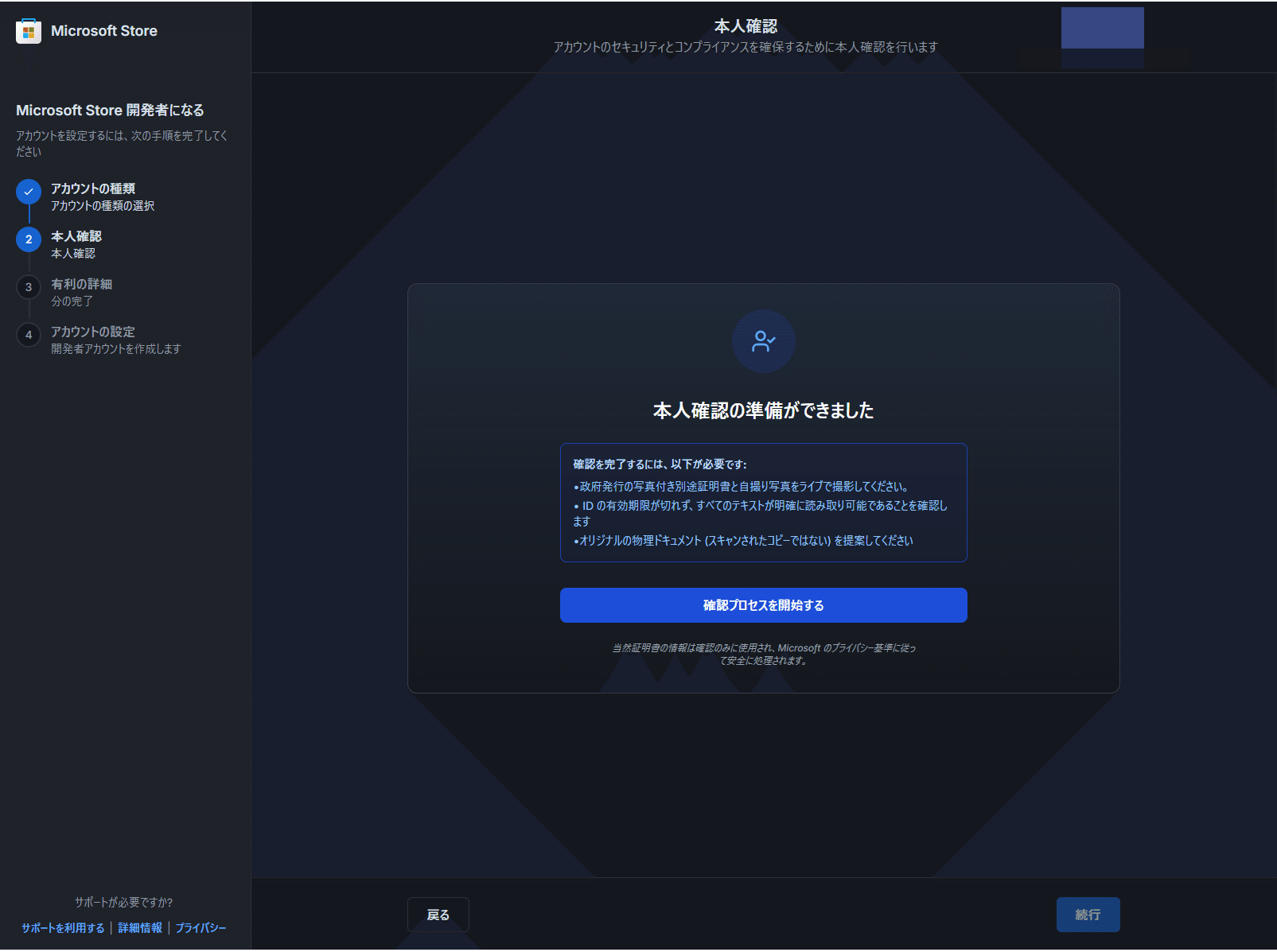
③本人確認をする
ここでは、顔写真付きの証明書を求められます。
自分の場合はマイナンバーカードで登録しました。
免許証とかでもいいみたい。
マイナンバーカードの表、裏の撮影
自分の写真の撮影計3回撮影して送りました。
表示される手順に沿って行えば迷うことはないと思います。
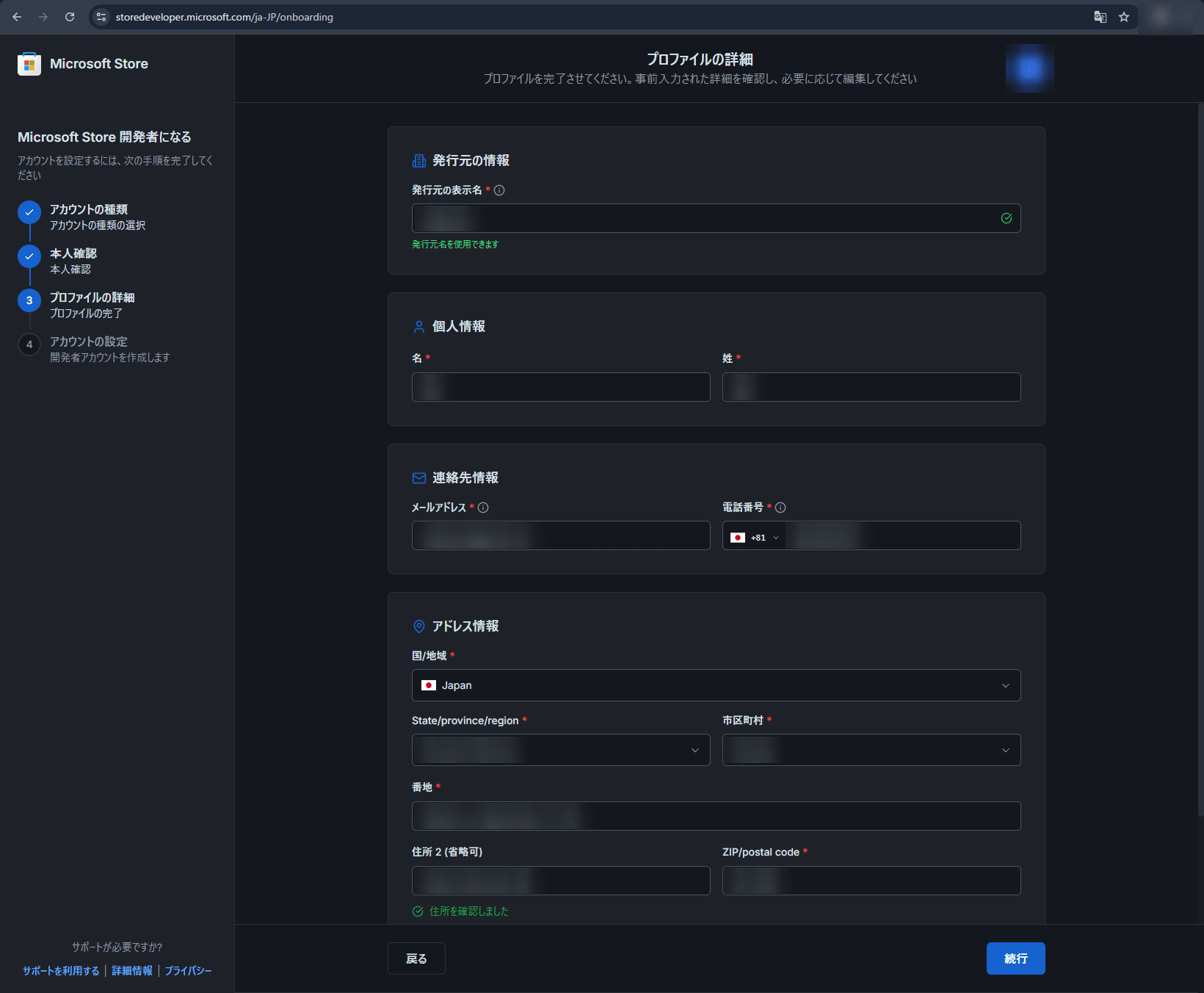
④プロファイルの入力
発行元の表示名はたぶん、ストアに表示される
アプリの開発者名とかになるのかな(適当)
自分の場合、naojponlyにしました。
今回、ここが一番迷いました。
この画面に移ったときには
各フォームにはところどころマイナンバーカードを
元にしたのであろう情報があらかじめ入力されていました。
入力されている内容も表記がバラバラで
姓名は漢字で入力されていり
住所はすべてローマ字で入力されていたり
入力されていない情報もありました。
日本の企業だと迷うことなくすべて日本語で入力したり
海外の通販とかだとローマ字で入れるのですが
日本語も対応していますみたいな企業だとこういう場合
どちらで入力したらいいのか悩みます。(自分だけ?)
最初に入力されていたところはできるだけいじらず
姓、名が逆になっていたりしたのは直して(海外仕様だから?)
姓名は漢字なのに住所はなぜか、ローマ字入力されていたので
未入力部分もローマ字で入力しました。
⑤開発者アカウントの登録完了
開発者アカウントの登録は無事これで終わりです。
本人確認と身元の登録って感じです。
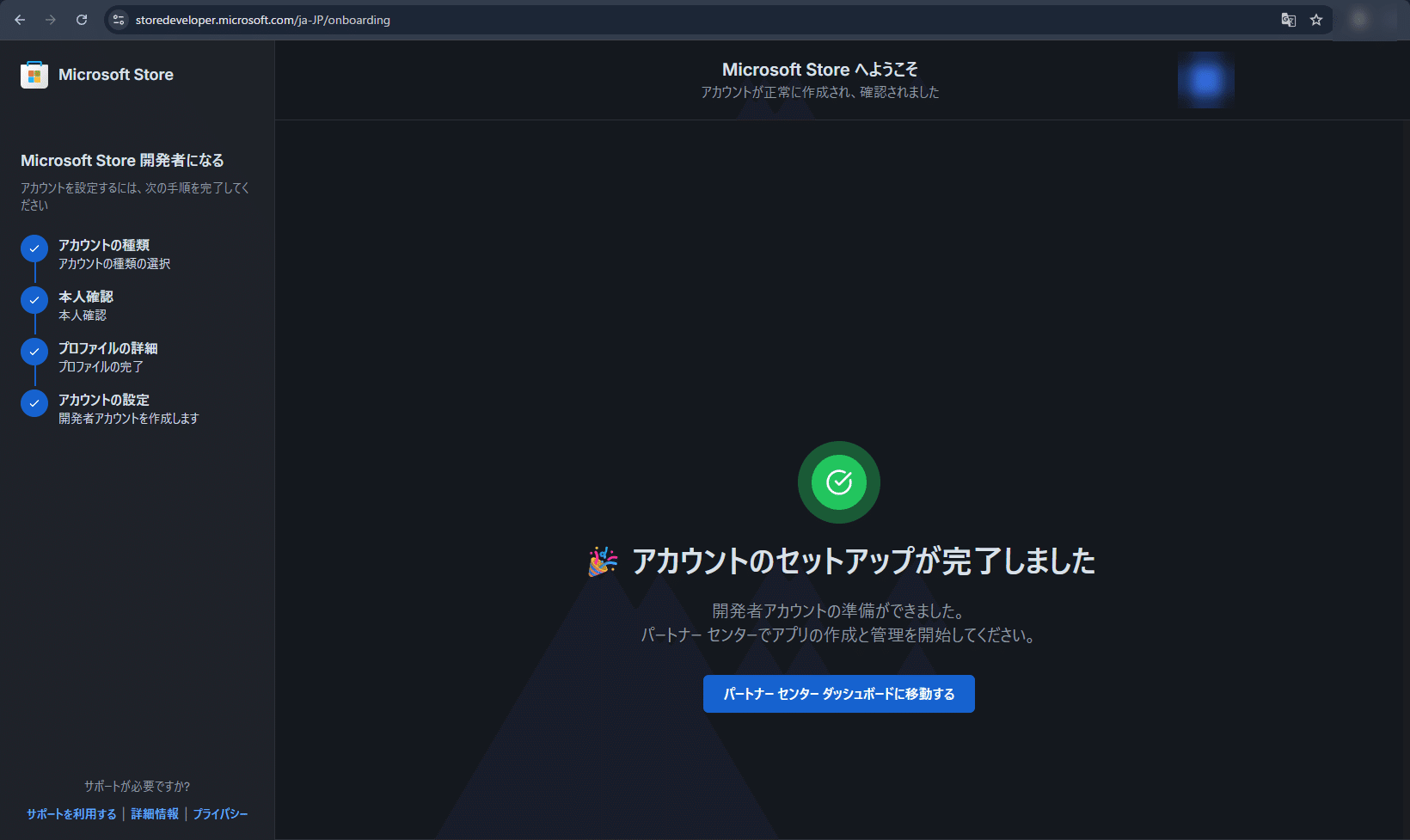
開発者アカウントの登録は以上です。
開発者アカウントは今回1回だけ登録したら終了です。
このサイトも1回きりしか使わないと思います。
今後のアプリの登録はパートナーセンターで行うことになります。
パートナー センター ダッシュボードに移動する から
パートナーセンターに移動してアプリの登録に移ります。
次回、アプリ(ひとりごとエディタ)の登録について
書いていこうと思います。
意外と入力することや決めておいたほうがいいことが
多かったりと
ここからが本番ですね。
BOOTHが重たいときはこちら(GitHub)からもDLできます
※ファイルサイズ約109MB
こちらもあわせてよろしくお願いします
コメント