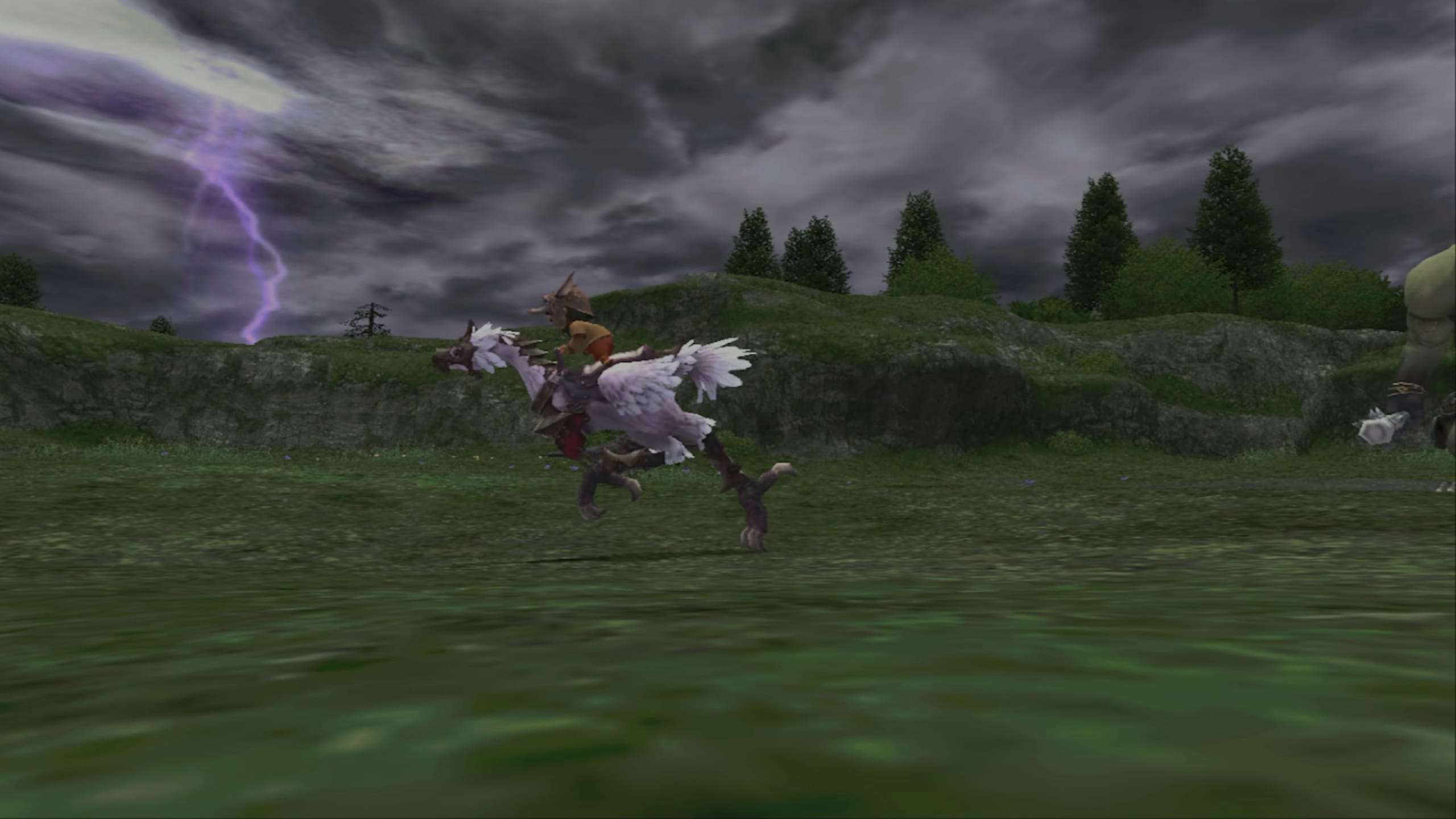
周辺機器なし。すべてSteamDeckのコントローラーと
タッチパッドで完結できます。
携帯機でごろごろしたり出先でプレイしたいとか
テレビやモニターにつないだりしてサブアカ運用などの
用途であればいつでもどこでもいろんな用途で結構快適にプレイできます。
ただ、日本語入力はできないです。
チャットやマクロが組めないのは痛いですが。
導入はほとんどデスクトップで行うことになります。
SteamDeckのデスクトップ上での基本的な操作
R2:左クリック
L2:右クリック
A:決定
B:キャンセル
右タッチパッド、右スティック:マウスカーソル移動
左タッチパッド:グルグルまわすとスクロール
STEAM+X:ソフトウェアキーボード起動
1.デスクトップモードへ
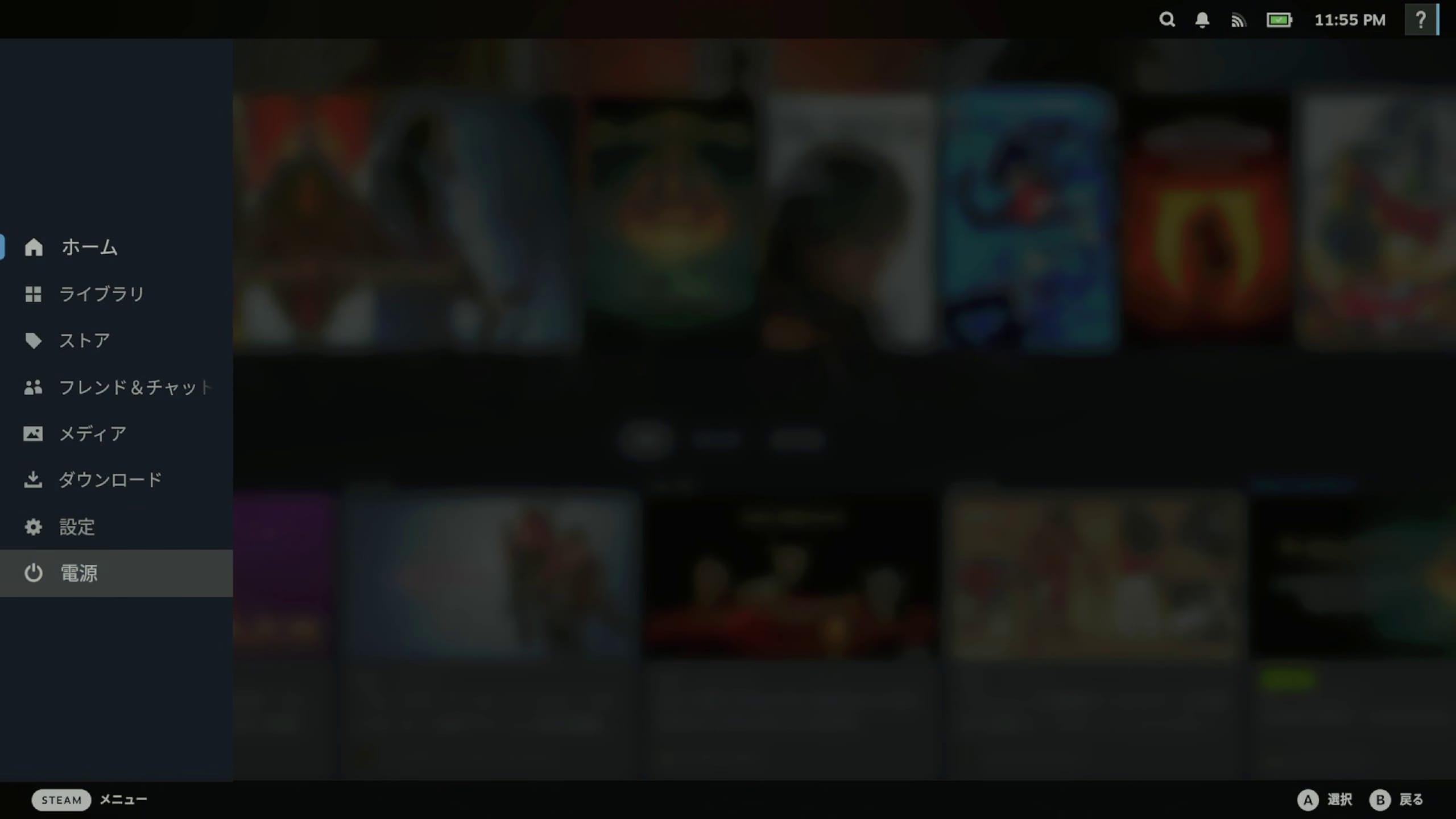
本体のSTEAMボタンを押して電源を選択。
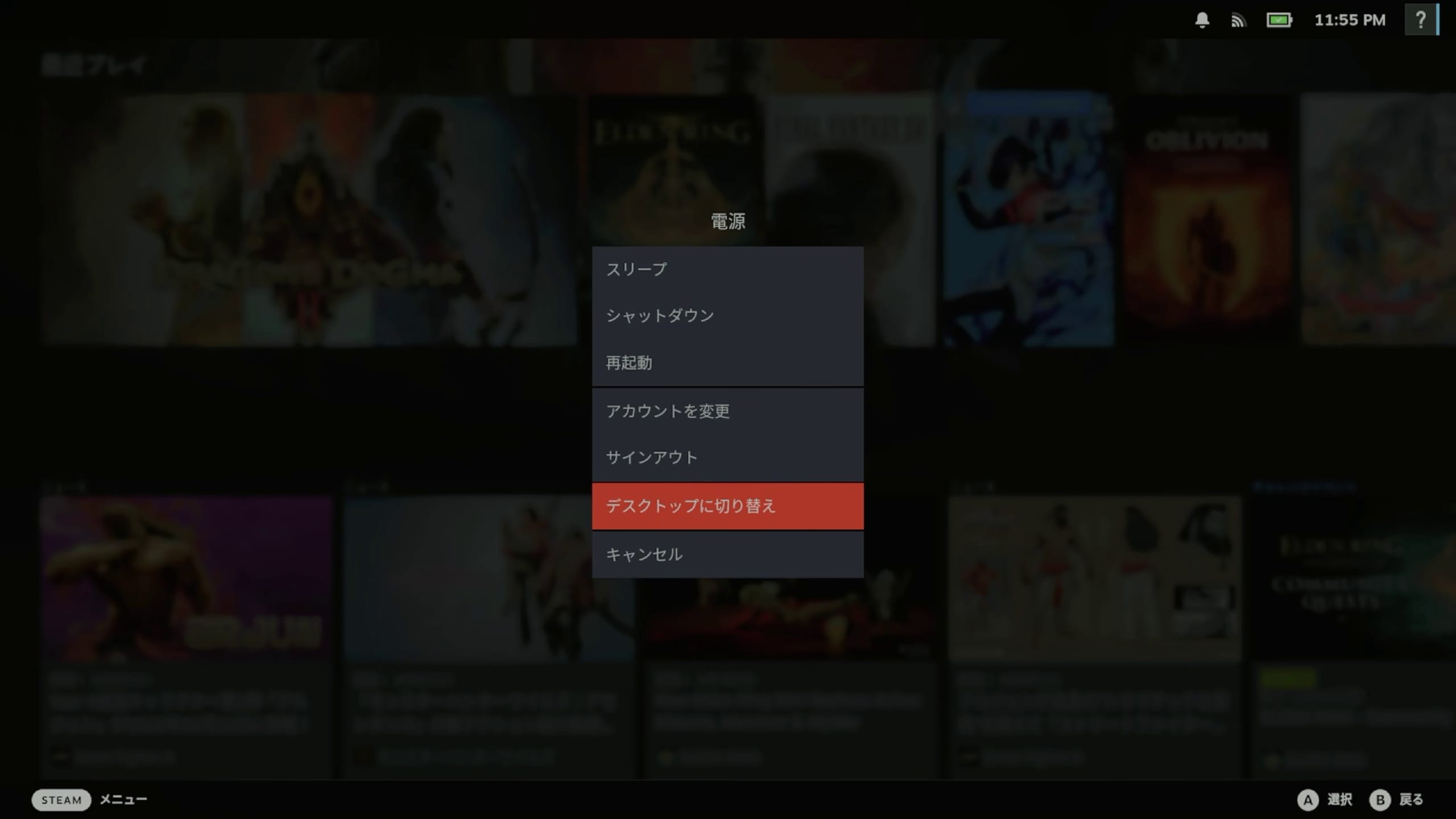
デスクトップモードに切り替えます。
2.Lutrisをインストールする

①「Steam」 からの
②「システム」を選択
③「Discover」 を起動します。
※WindowsでいうとMicrosoft storeみたいなやつ
DiscoverでLutirisを検索してインストール
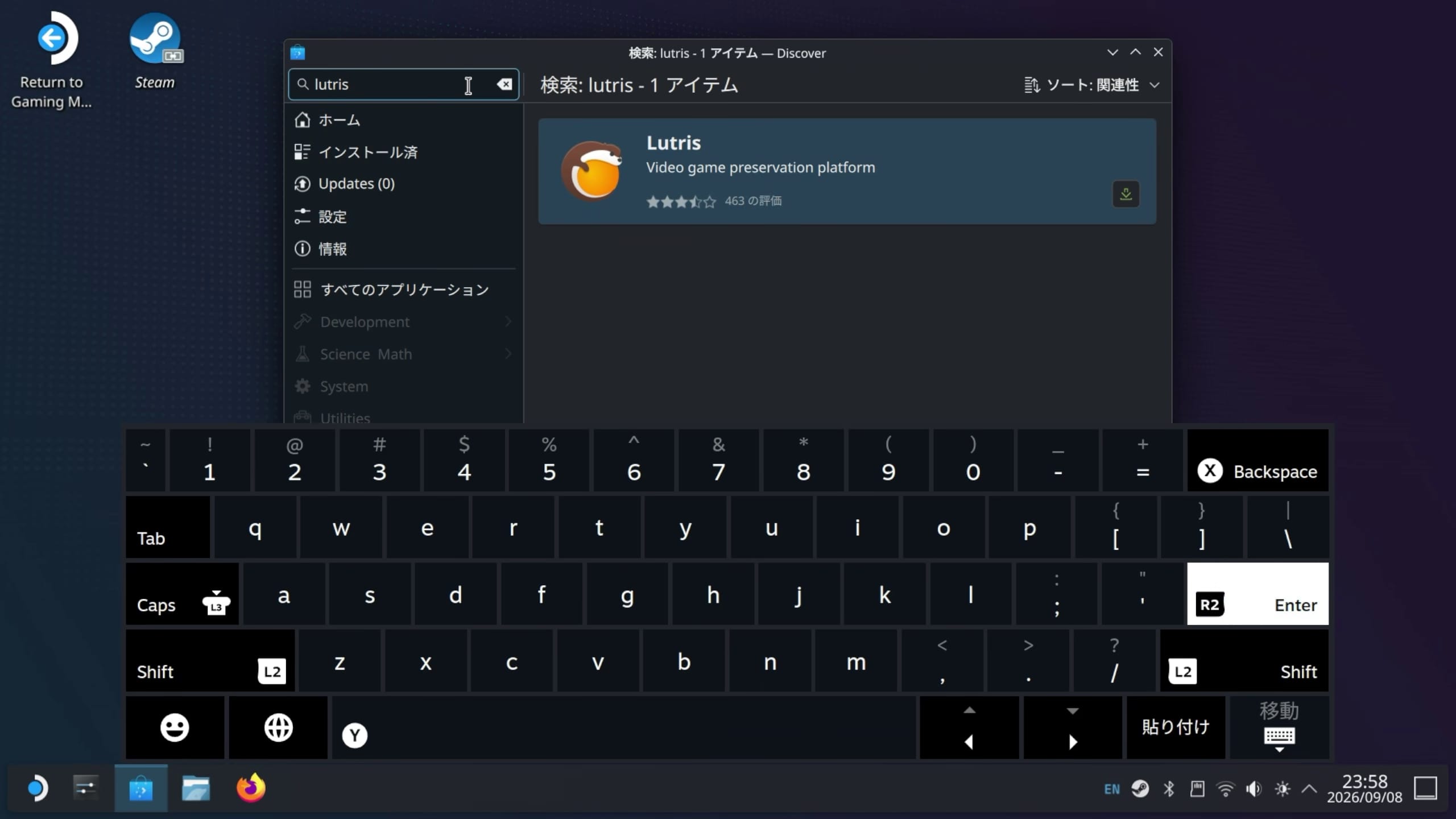
ウィンドウ左上の検索窓を選択。
STEAM + Xボタンでソフトウェアキーボードを起動して
「lutris」と検索すると、右上のほうに
「FlatHubからインストール」と
表示されるのでクリックしてインストールに進みます。
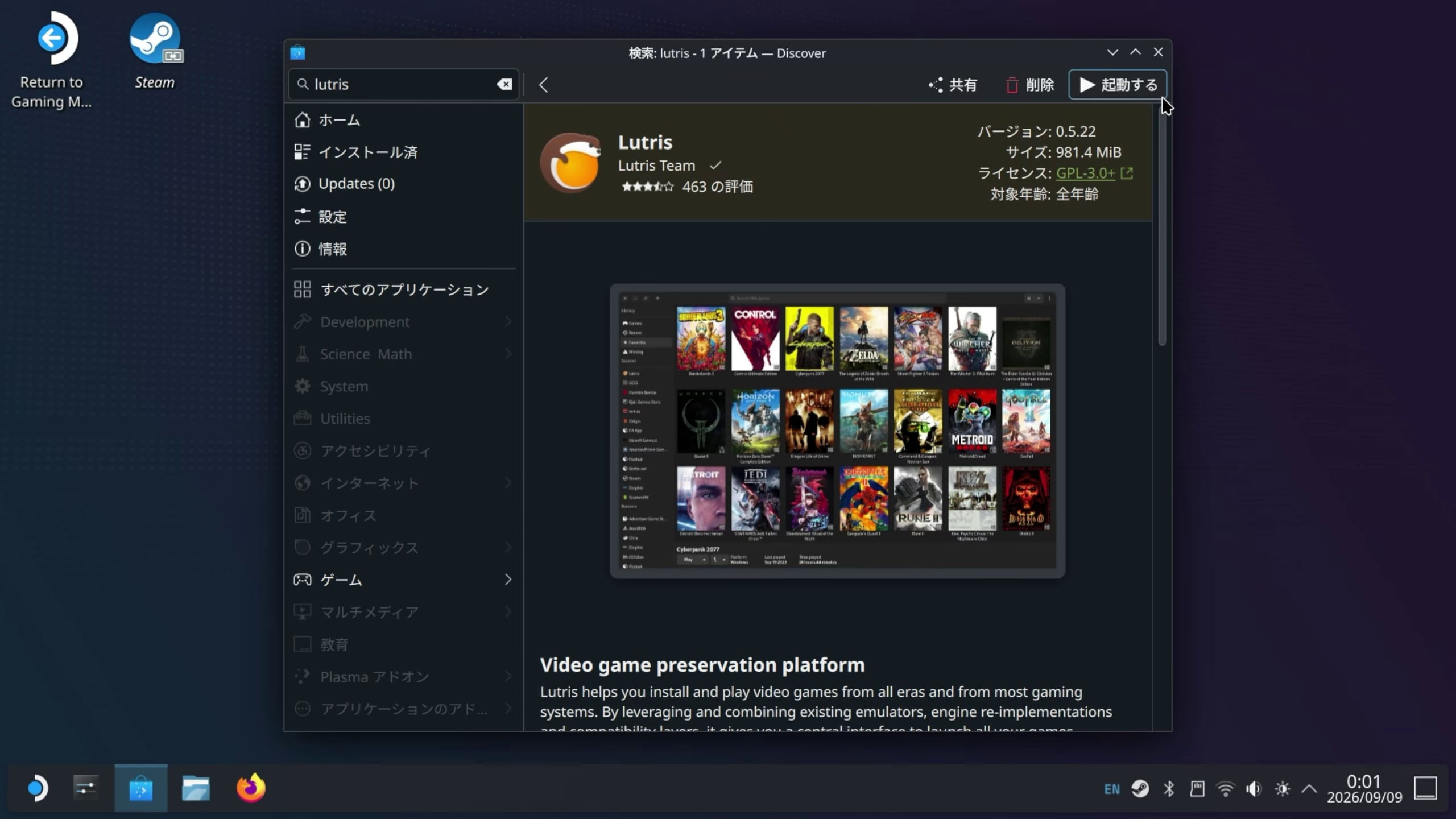
Lutrisのインストールが終わったら「起動する」で
Lutrisを起動します。

画面左下の更新が落ち着くまで待ちます。
※多分、待ったほうがこの後安定する気がします。
3.Lutris経由でFF11をインストール

「+」をクリックして
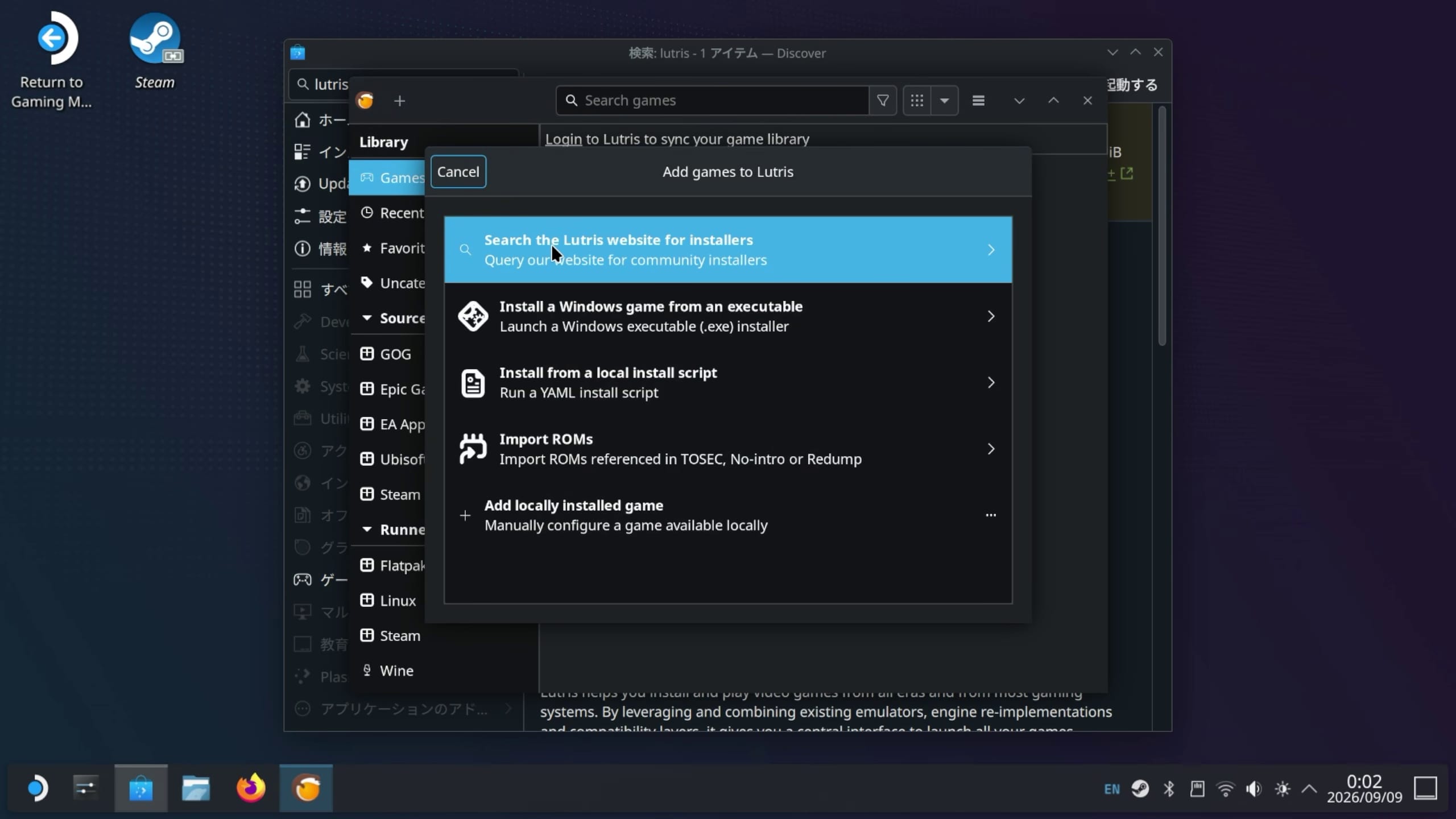
「Search the Lutris website for instarller」 を選択します。
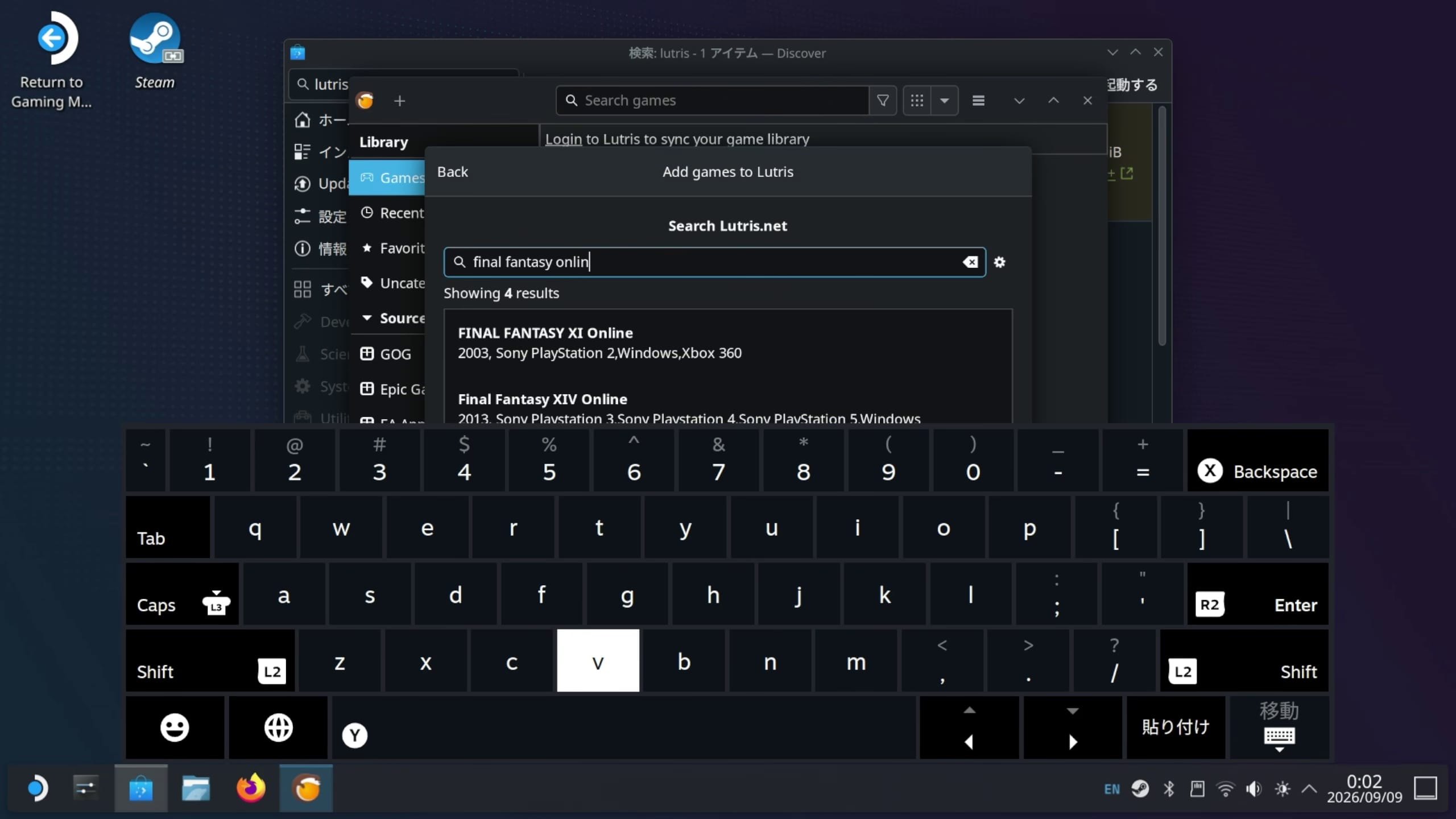
ソフトウェアキーボードで
「final fantasy online」と入力すると
「FINAL FANTASY XI Online」が候補に出てくるのでクリックする。
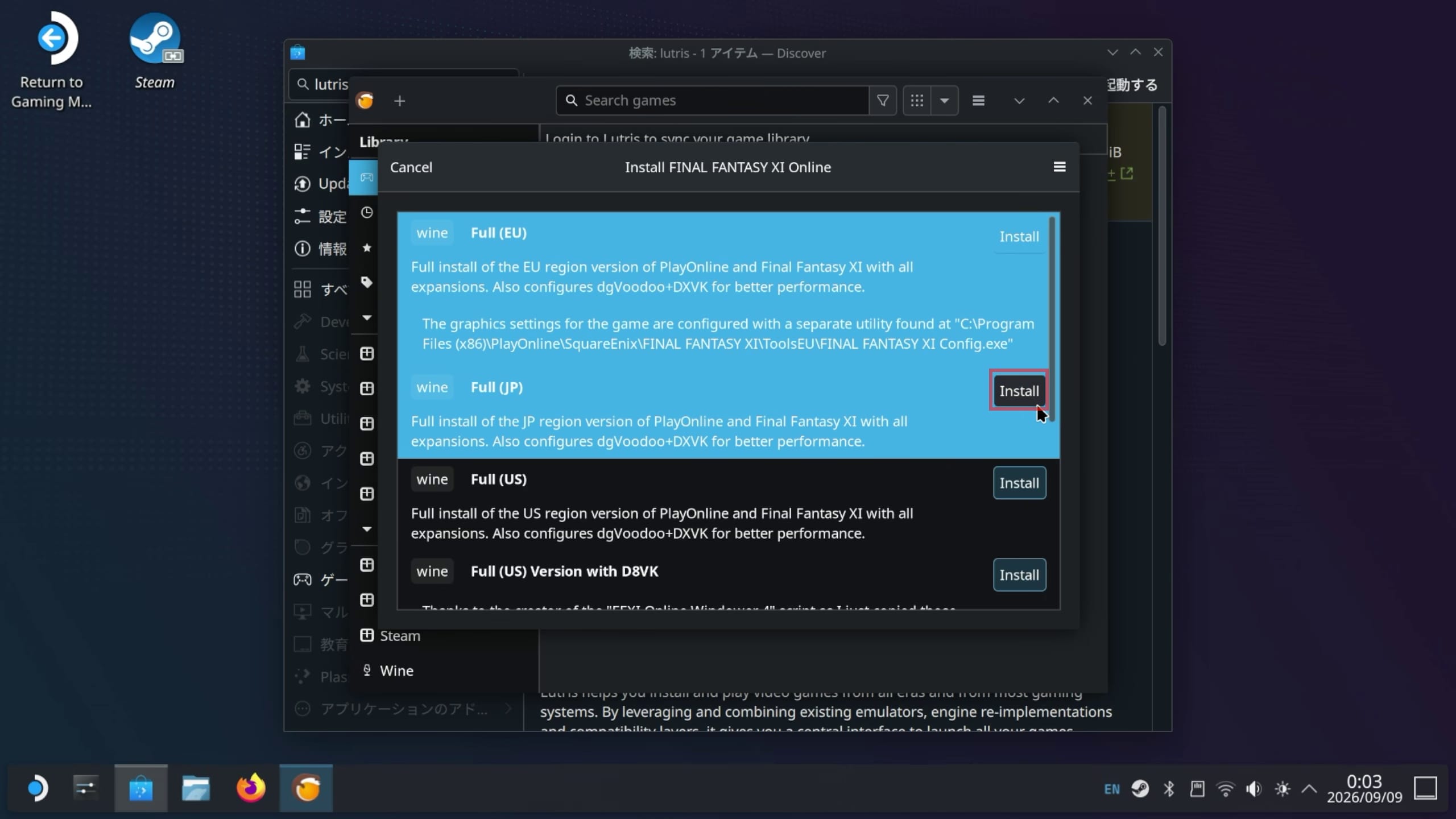
「Full(JP)」の「Install」を選択しインストールへ進む。
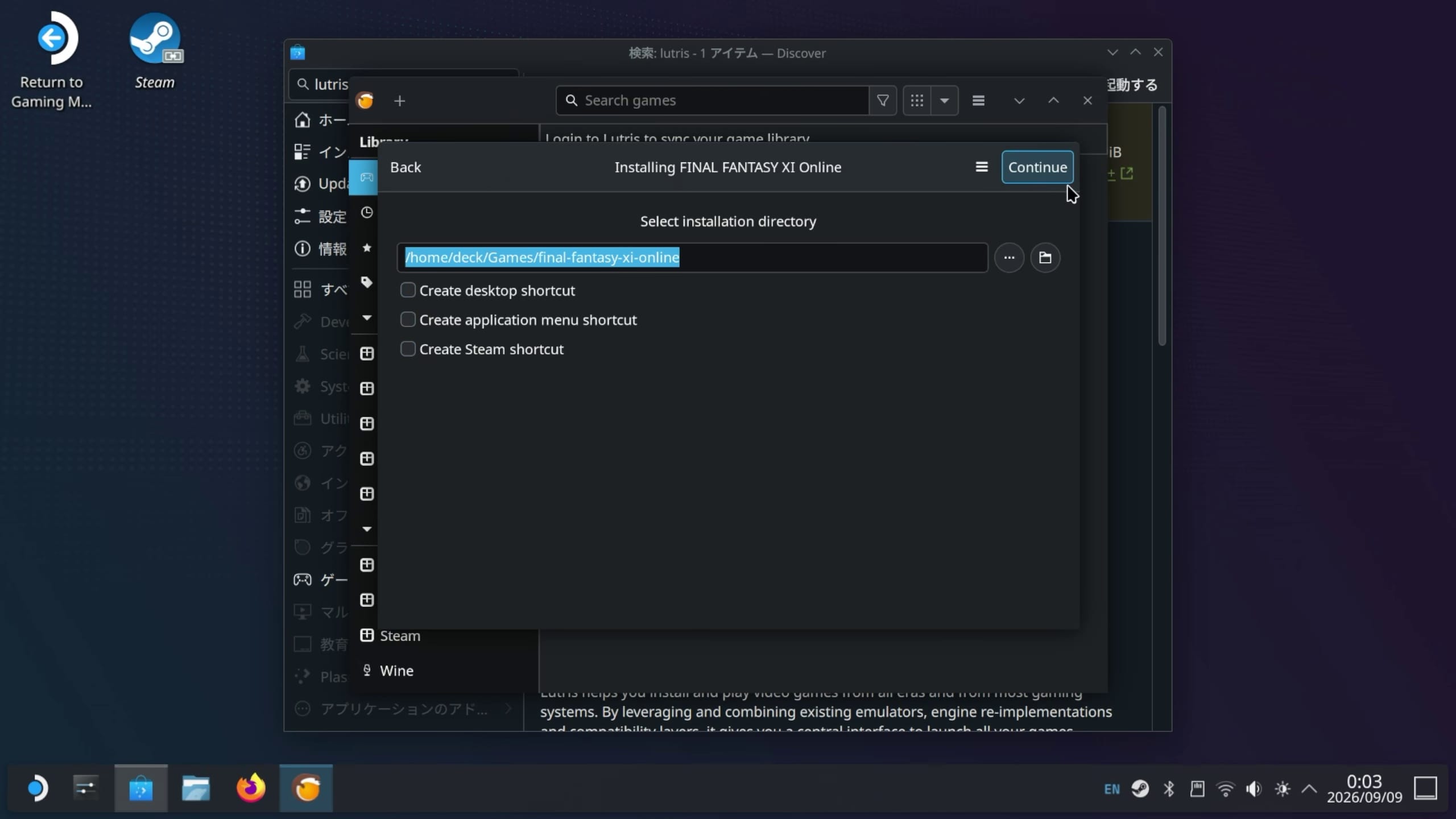
インストールするフォルダを選択。
こだわりなければフォルダは変更しなくていいと思います。
※ここから先も変更していない前提で進めます。
「Continue」で次へ進みます。
Lutrisに必要なファイルがダウンロードされたあと
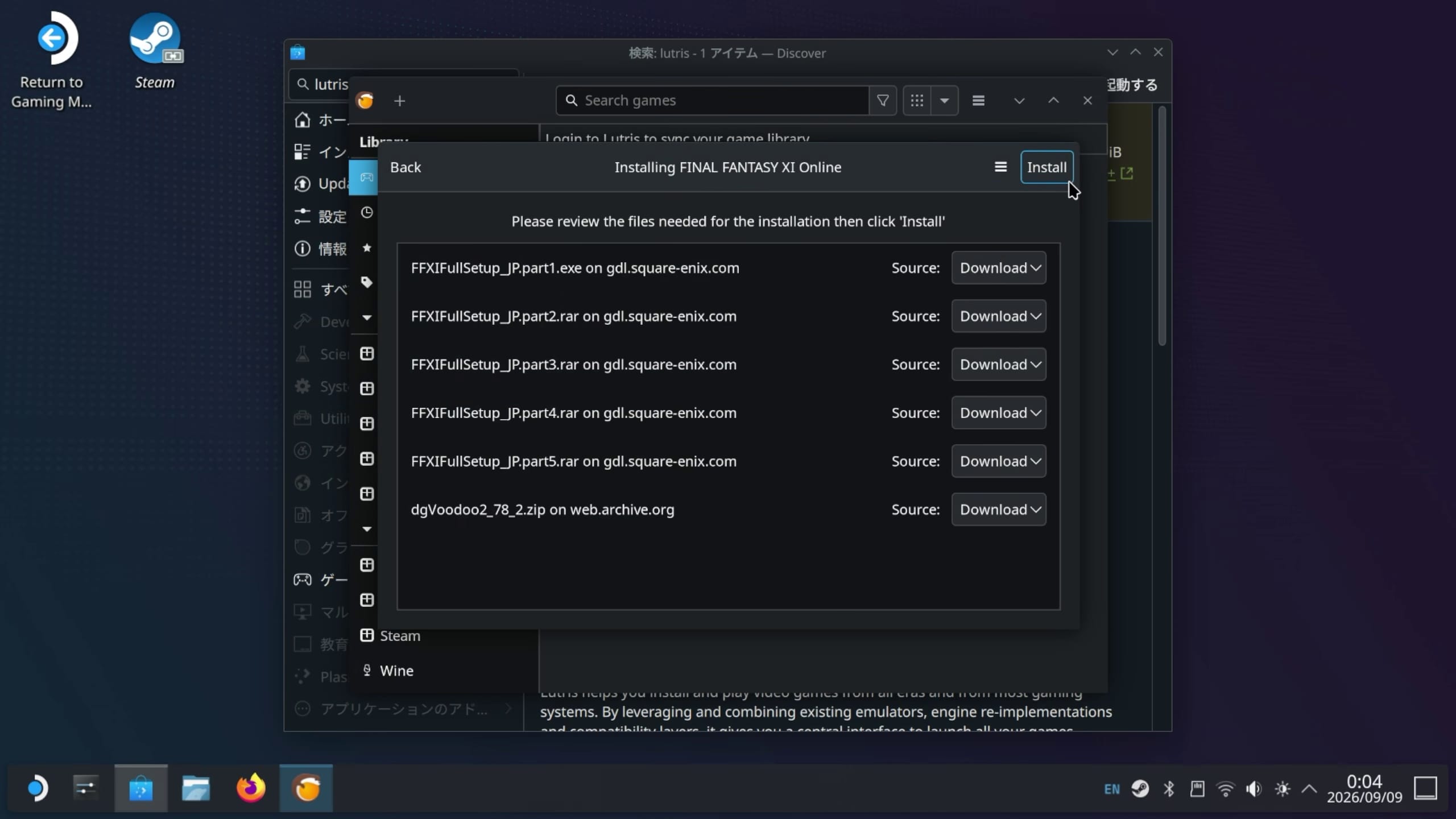
「Install」をクリック。
FF11のインストールファイルと
dgVoodoo2(古いDirectXの描画で必要?)をダウンロードします。
ファイルDL後次の画面に移りインストールが開始されます。
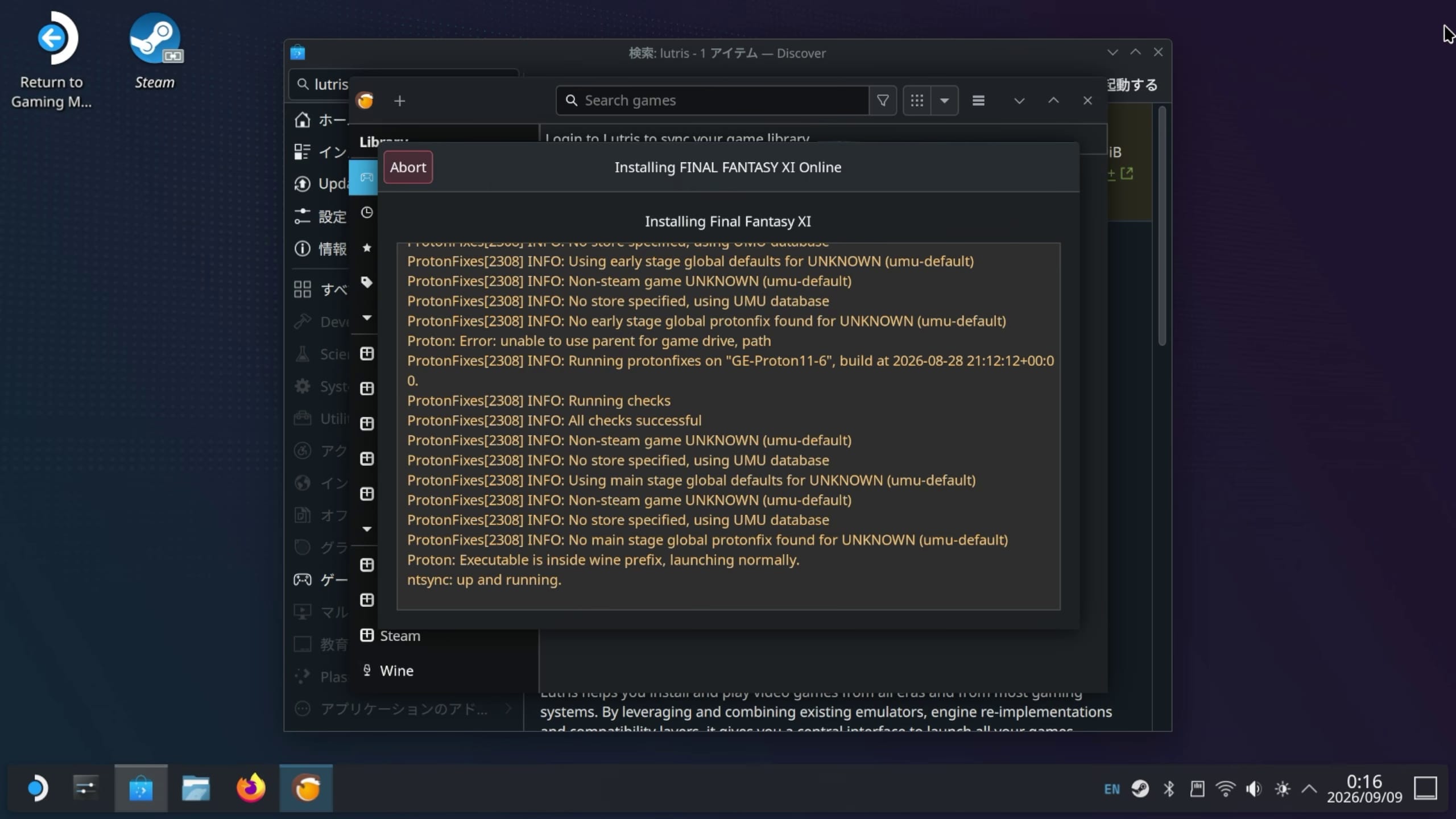
この画面でしばらく待ちます。(15分くらい待ち続けます。)
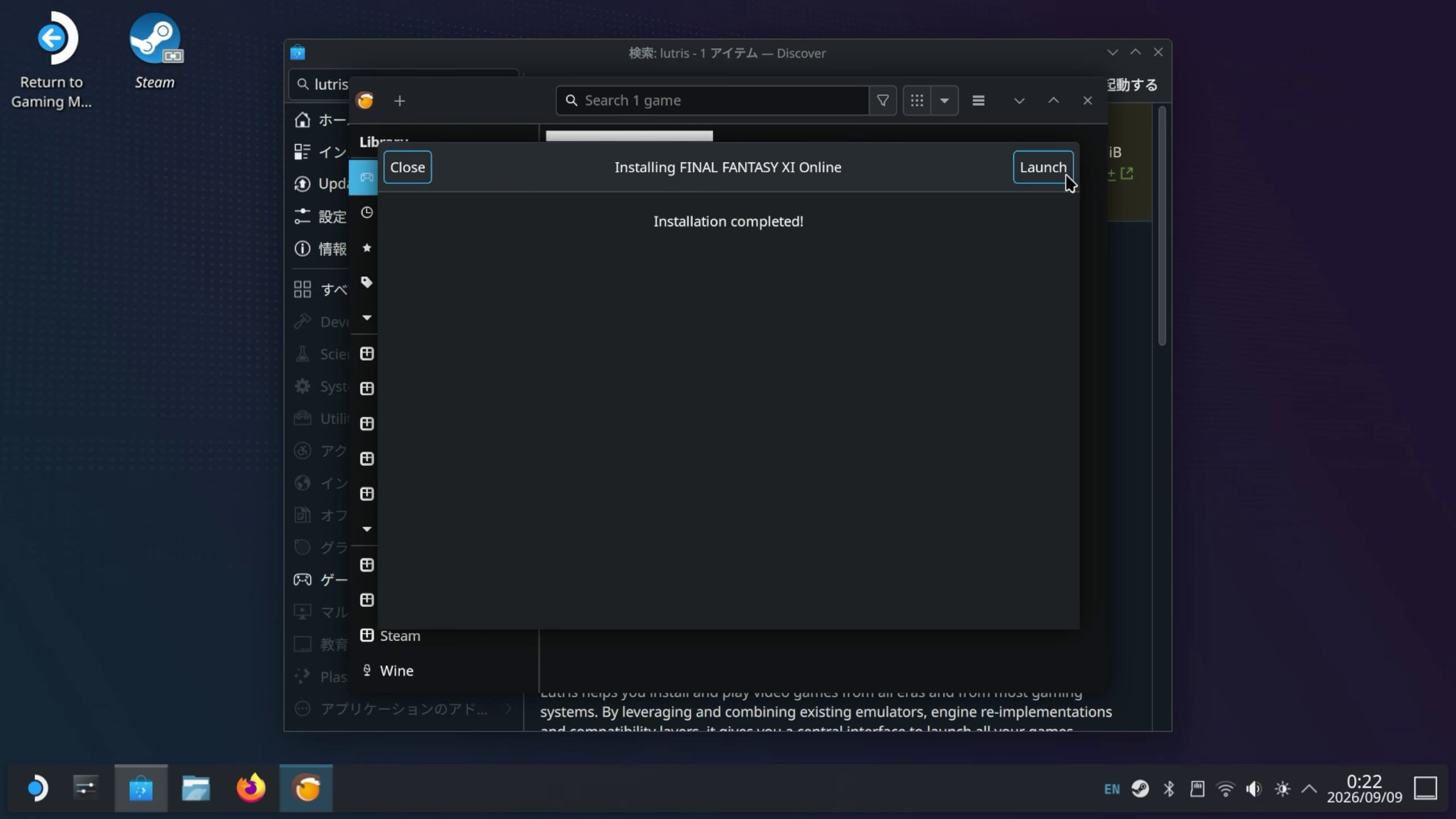
ようやく終了。
右上の「Launch」をクリックしてPOLを起動。
4.POL起動~更新
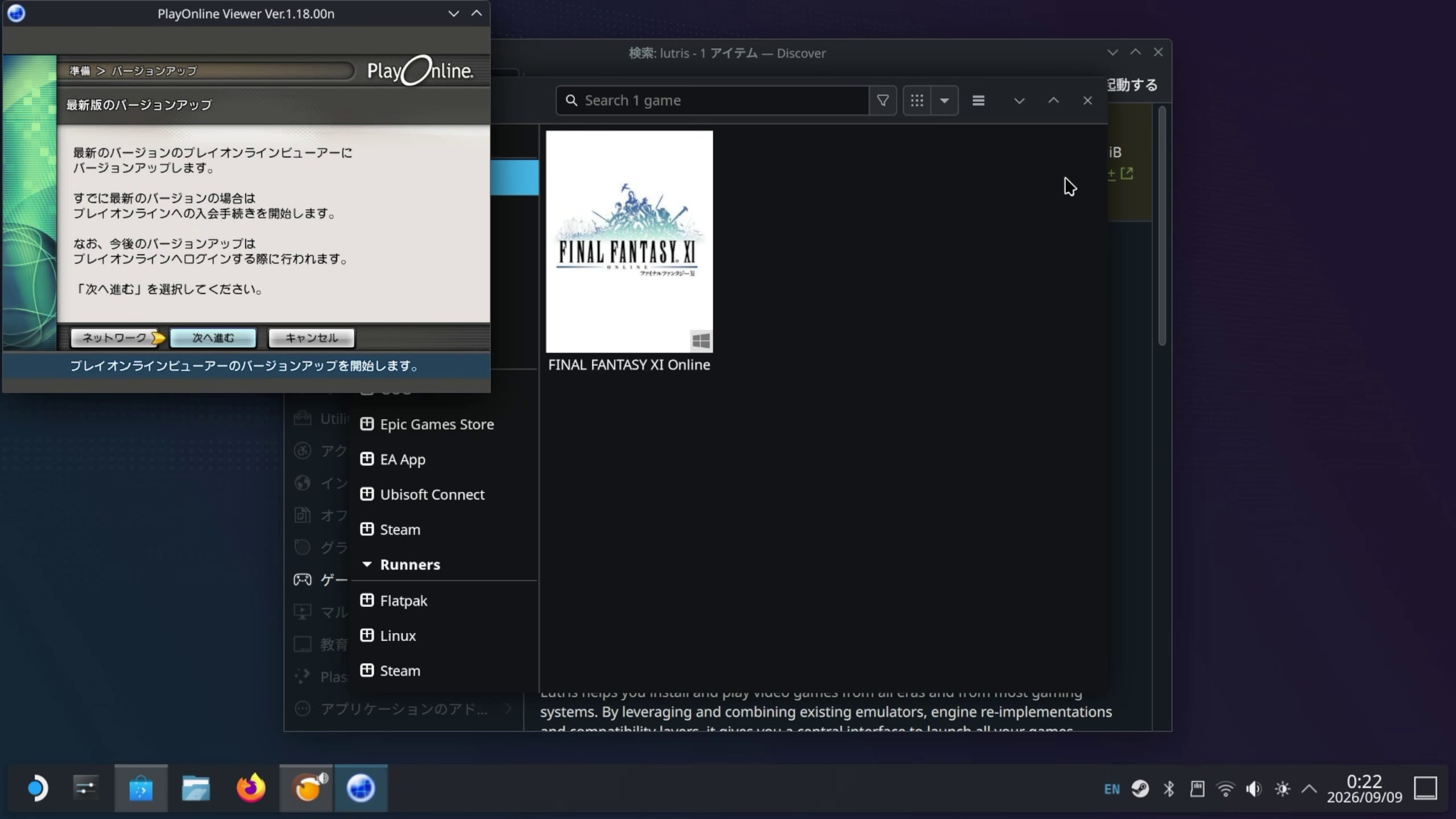
見覚えのあるインターフェースが表示されます。
このまま「次へ進む」を選んでPOLをアップデートします。
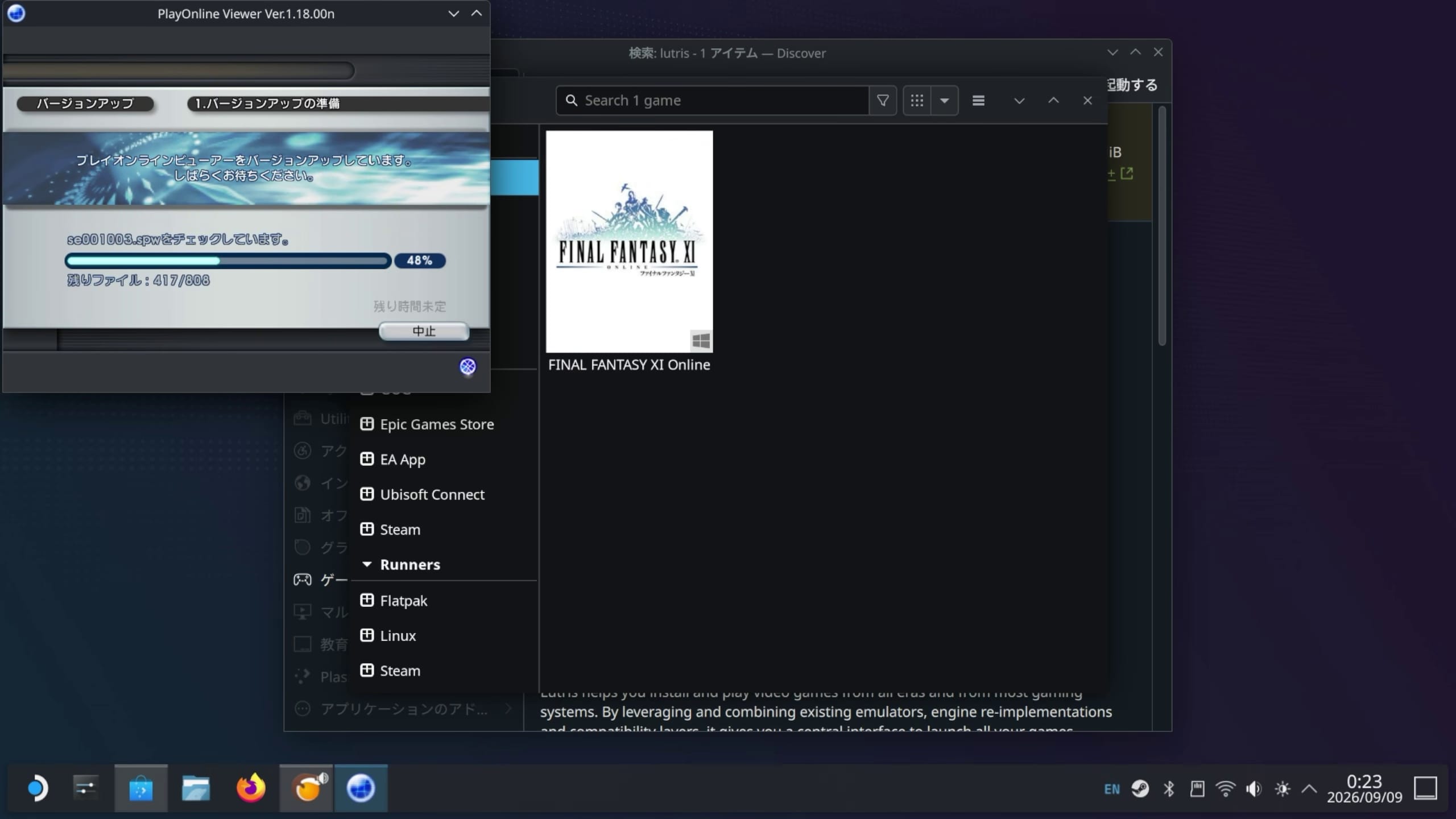
アップデート中。
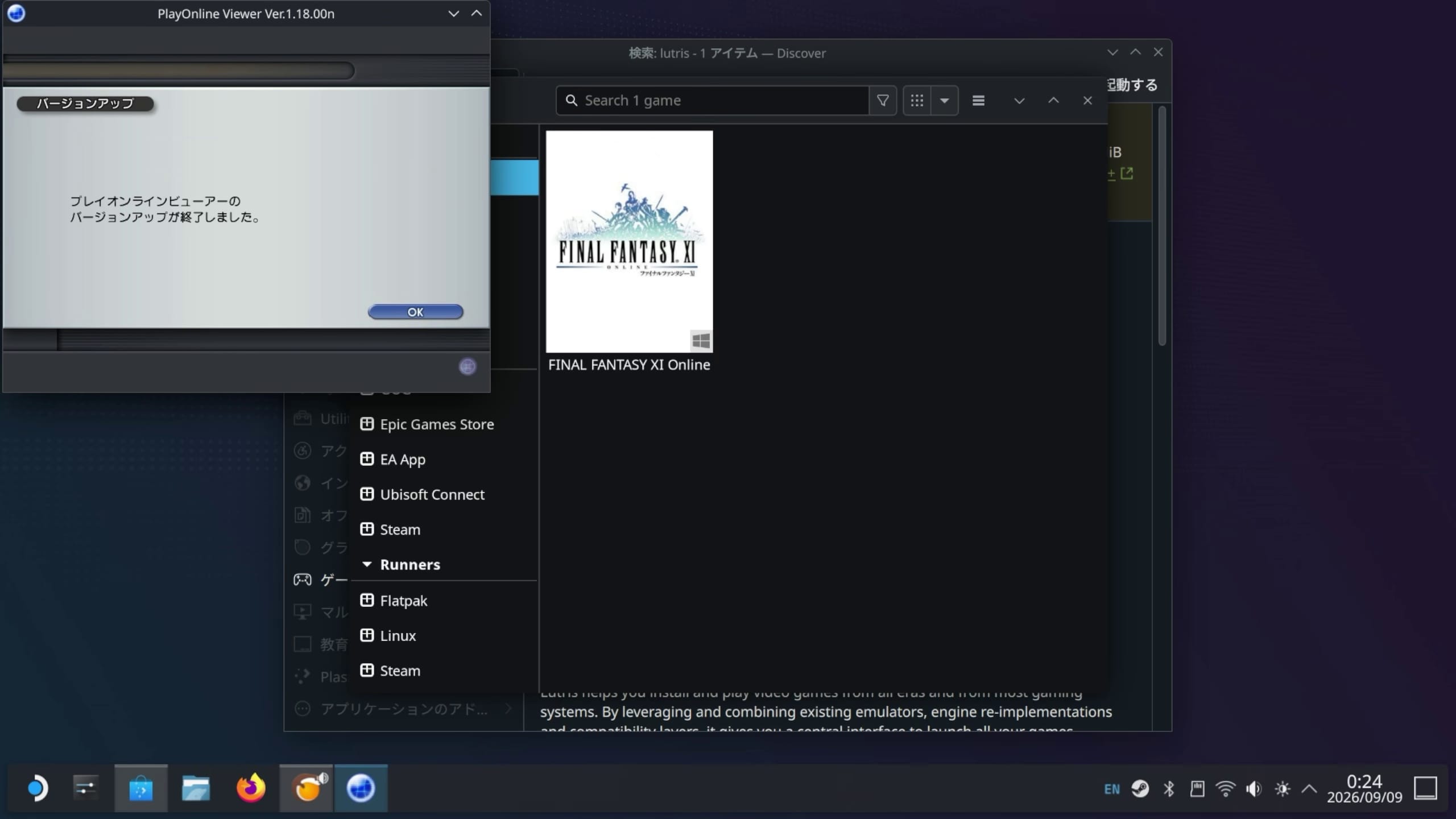
ここまで進んだら・・・
POLではこれ以上進まずに終了します。
※先にパッドの設定をしておかないと、後々面倒なため。
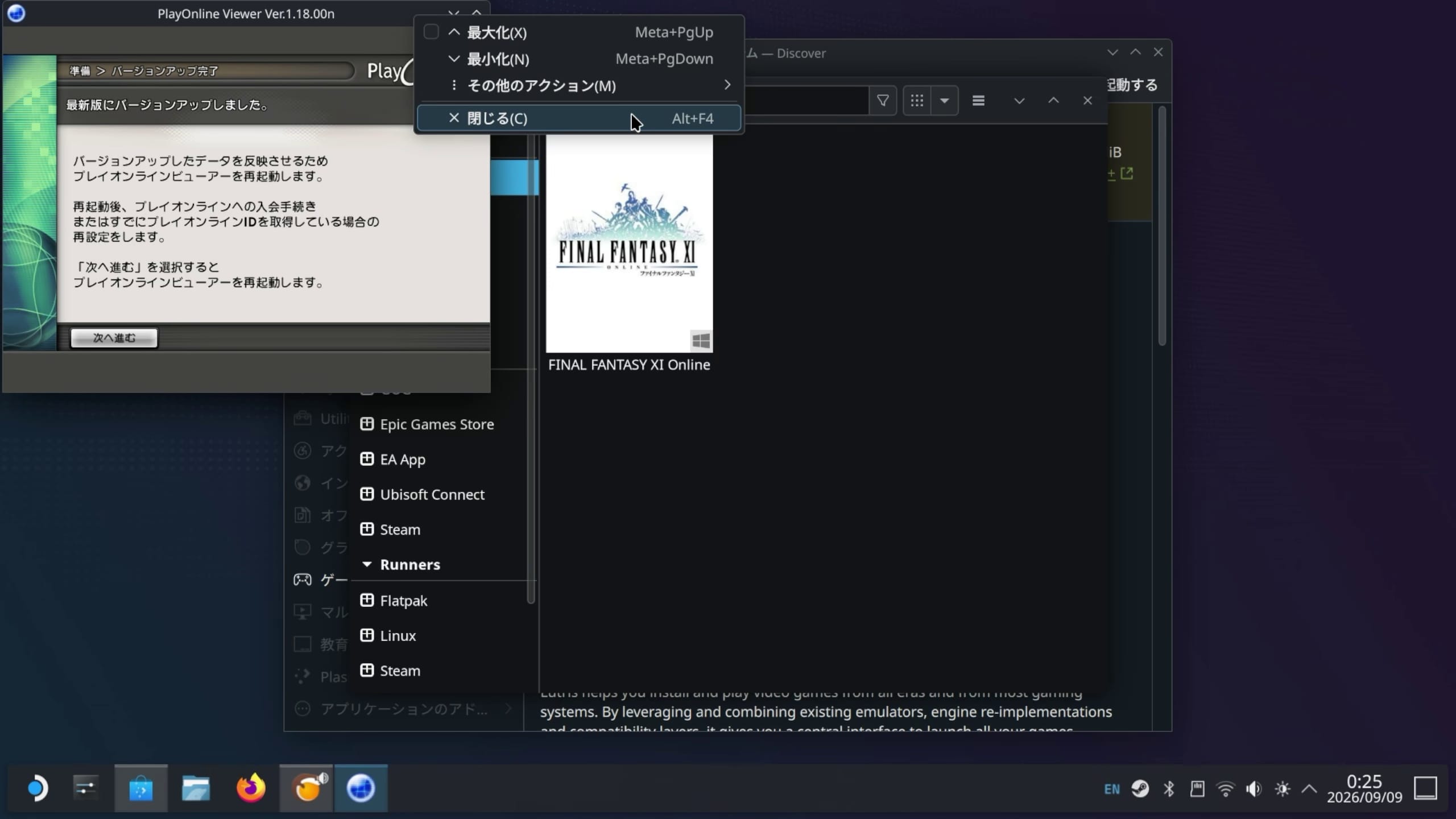
なぜかウィンドウ右上の「×」閉じるボタンが表示されないので
タイトルバーを右クリックしてそこから閉じています。
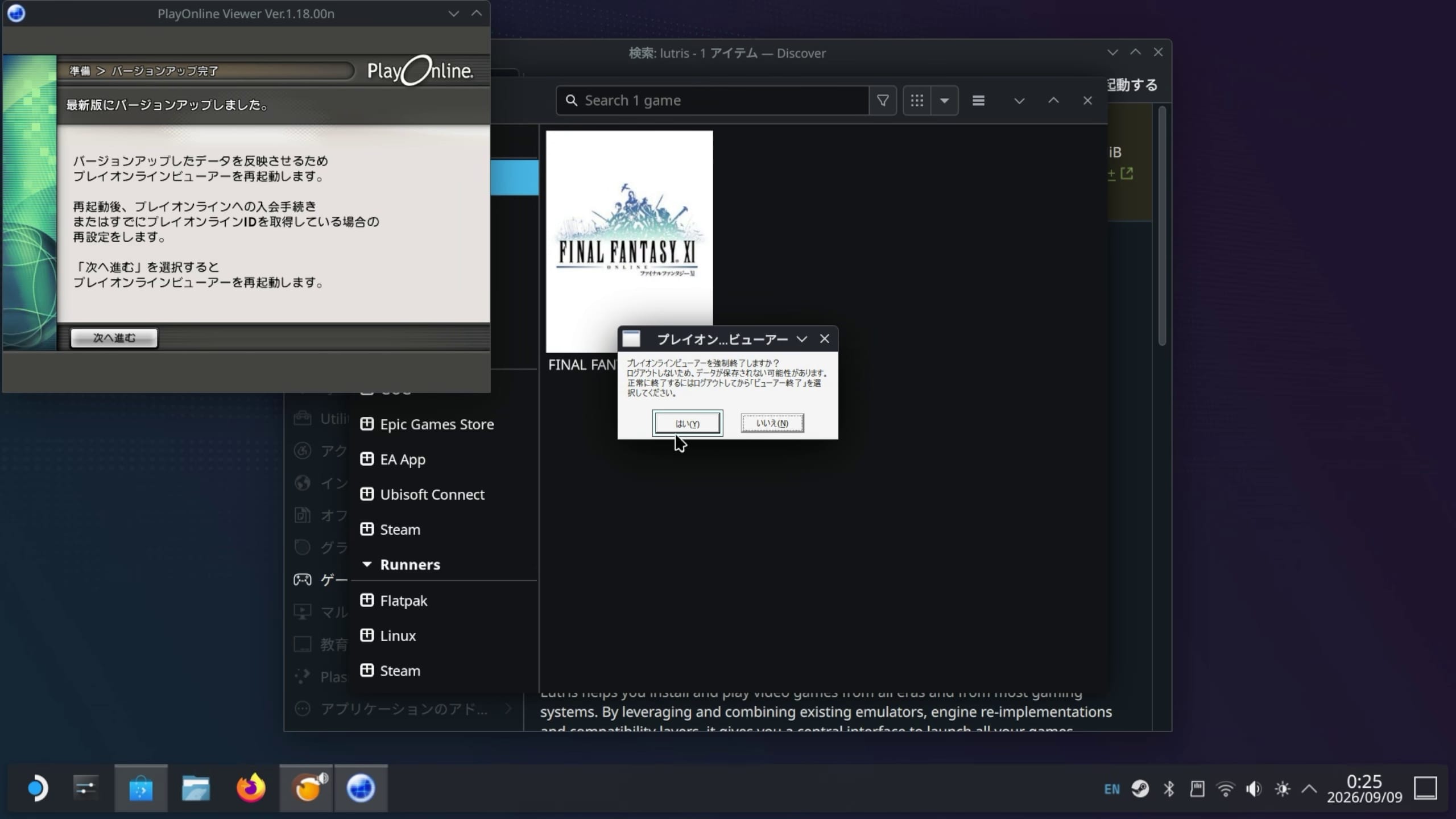
強制終了でOK。
5.Lutrisの設定
まずはLutrisの設定を行います。
なにも設定していない状態でもプレイはできますが
POLとFF11の設定ダイアログが文字化けして設定が困難になるので
Wine version を「System(11.0)」
※Wine versionは元の設定じゃないとゲームが動かなくなるので後で戻します。
ロケール を「Japanese」に変更します。
※こっちはずっとこのままでOK

①Play右横の「▲」をクリック
②「Configure」をクリック

①「Runner options」を選択。
②Wine version を「System(11.0)」に変更。
ロケールも必ず日本語へ。

①「System options」を選択。
②Advancedのトグルを「ON」にして詳細設定できるようにします。
③Localeのプルダウンから「Japanese」を選択。
④「Save」をクリックして設定を保存。
6.POLの設定
ここからは、FF11のために作った環境で
POL、FF11のcofig.exeを実行して、設定を変更していきます。
※Lutrisで用意したFF11用の仮想Windows環境下で実行します。

①ワインの横の「▲」をクリック
②「Run EXE inside Wine prefix」をクリック
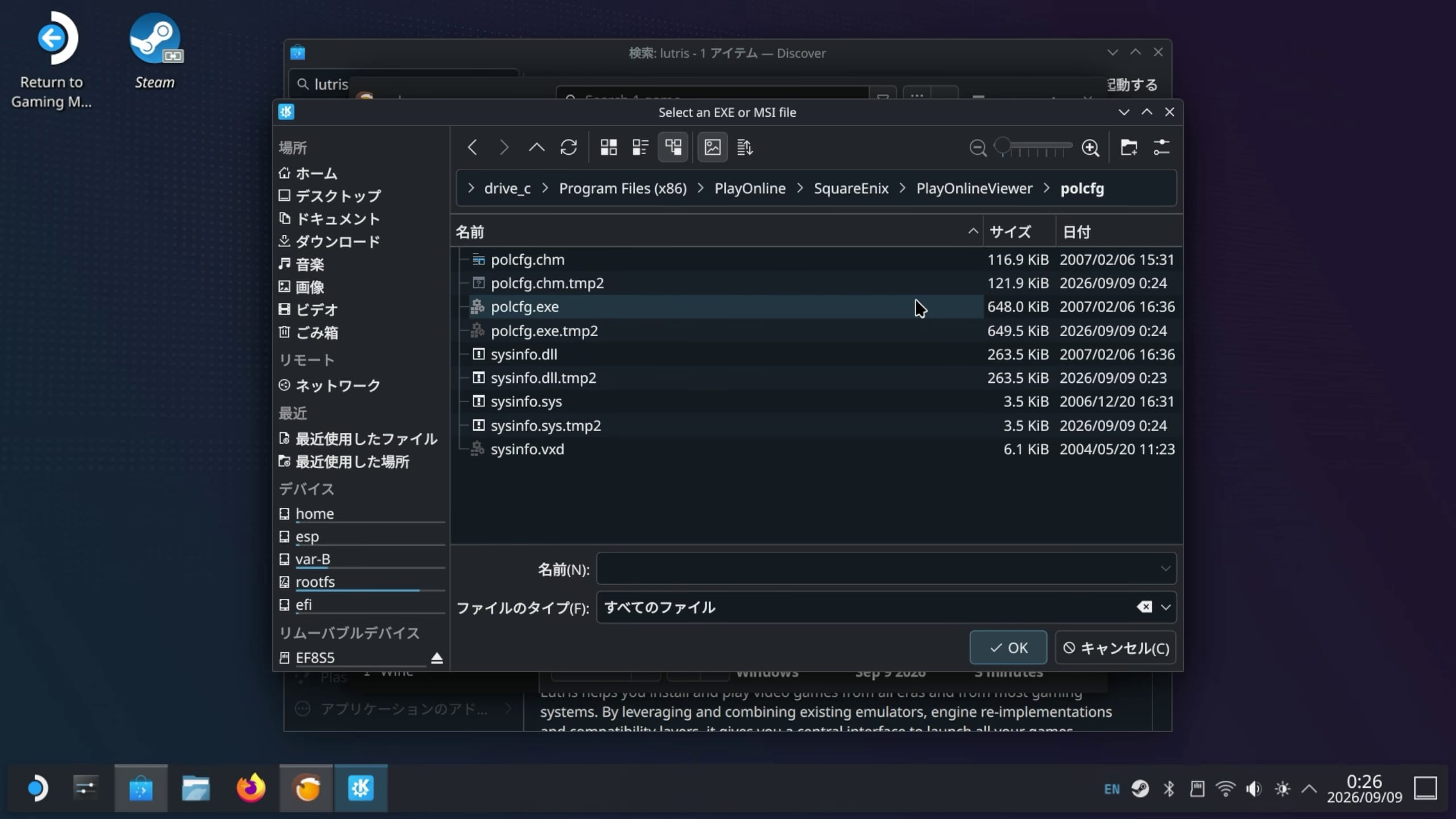
ファイル選択のダイアログボックスが表示されるので
drive_c → Program Files(x86) → PlayOnline
→ SquareEnix → PlayOnlineViewer →
polcfg → polcfg.exe
の順に選択してpolcfg.exeを実行します。
※ファイルパスは
/home/deck/Games/final-fantasy-xi-online/drive_c/Program Files(x86)/PlayOnline/SquareEnix/PlayOnlineViewer/polcfg/polcfg.exe
です。長い!
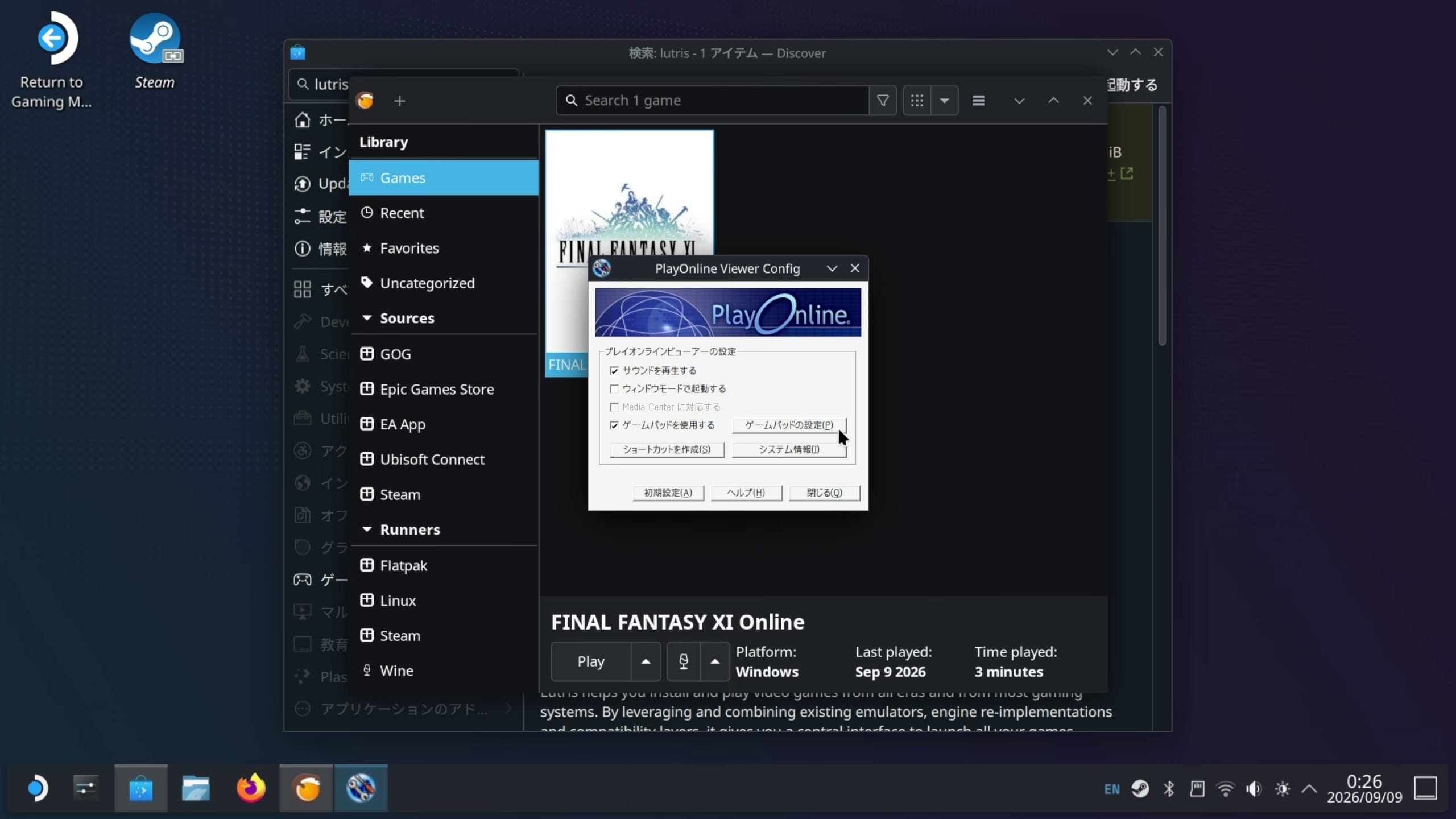
POLのコンフィグが開いたら各種設定を行います。
☑サウンドを再生する
※好みでOK
☐ウィンドウモードで起動する
※必ずチェックを外す。描画がバグる。
☑ゲームパッドを使用する
※パッド環境なので必須。
ゲームパッドの設定を行います。
POLの操作とソフトウェアキーボードの
競合を避けるためパッドの設定を変更します。
※これやってないとソフトウェアキーボードの入力決定が
POLでキャンセルになって不便。
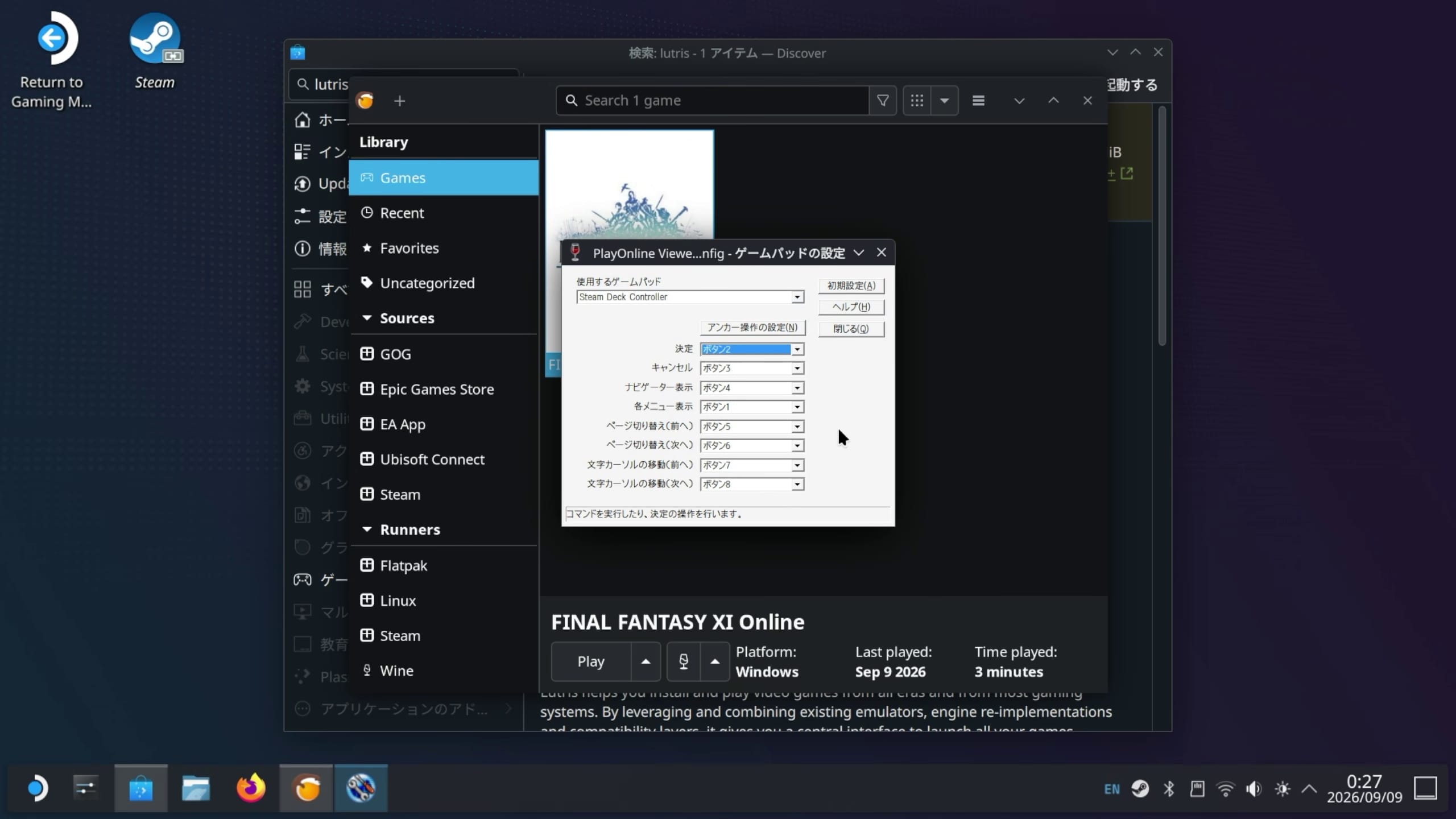
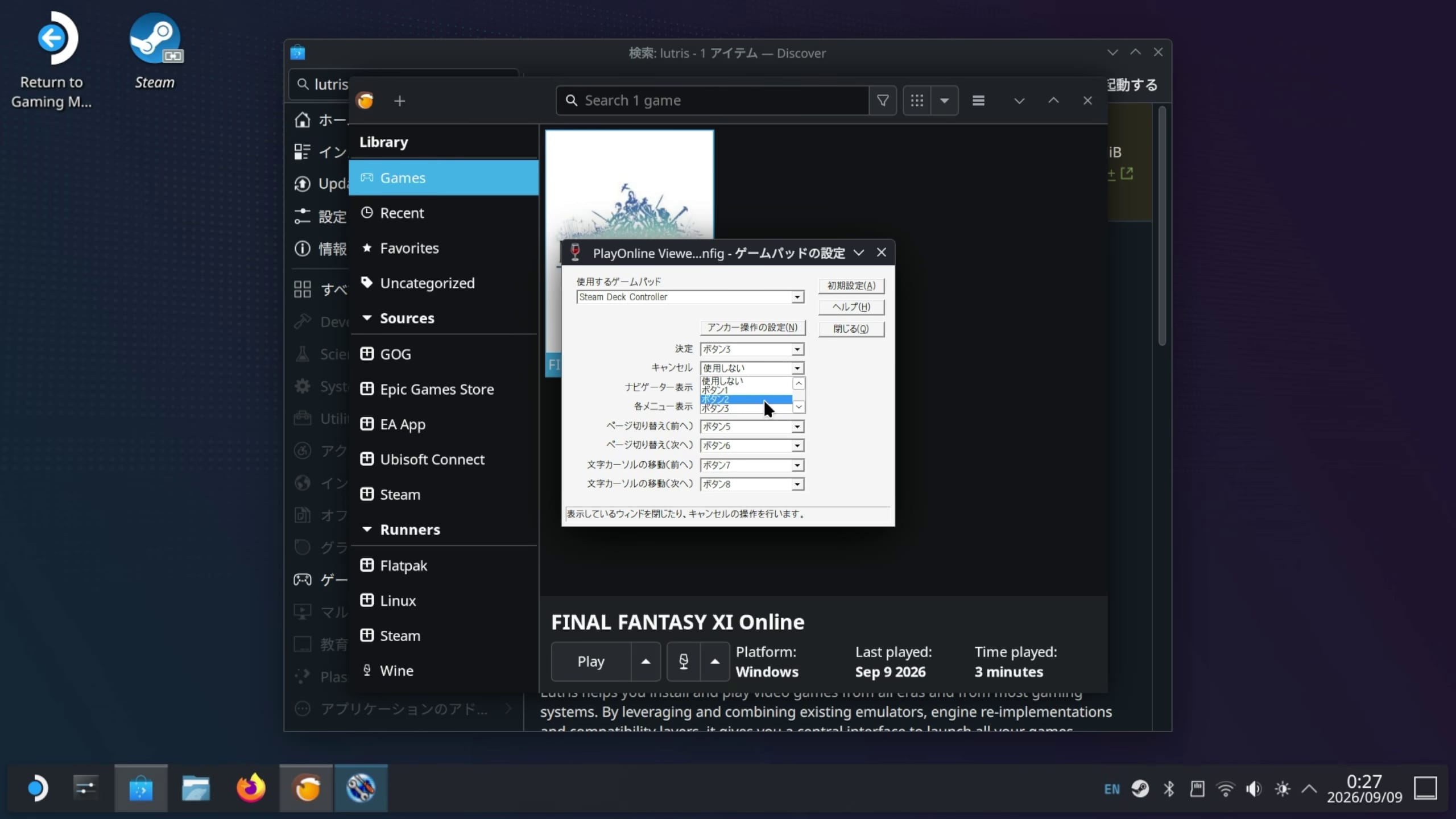
決定ボタンを ボタン2(B) → ボタン3(X)
キャンセルボタンを ボタン3(X) → ボタン2(B)
に変更。
※()内はSteamDeckのボタン。ボタン1がAボタン。
POLはもともと配置が変みたい。
7.FF11の設定
今度はFF11のコンフィグでゲームの設定をやっていきます。
再びWineから設定ファイルを実行。
①ワインの横の「▲」をクリック
②「Run EXE inside Wine prefix」をクリック
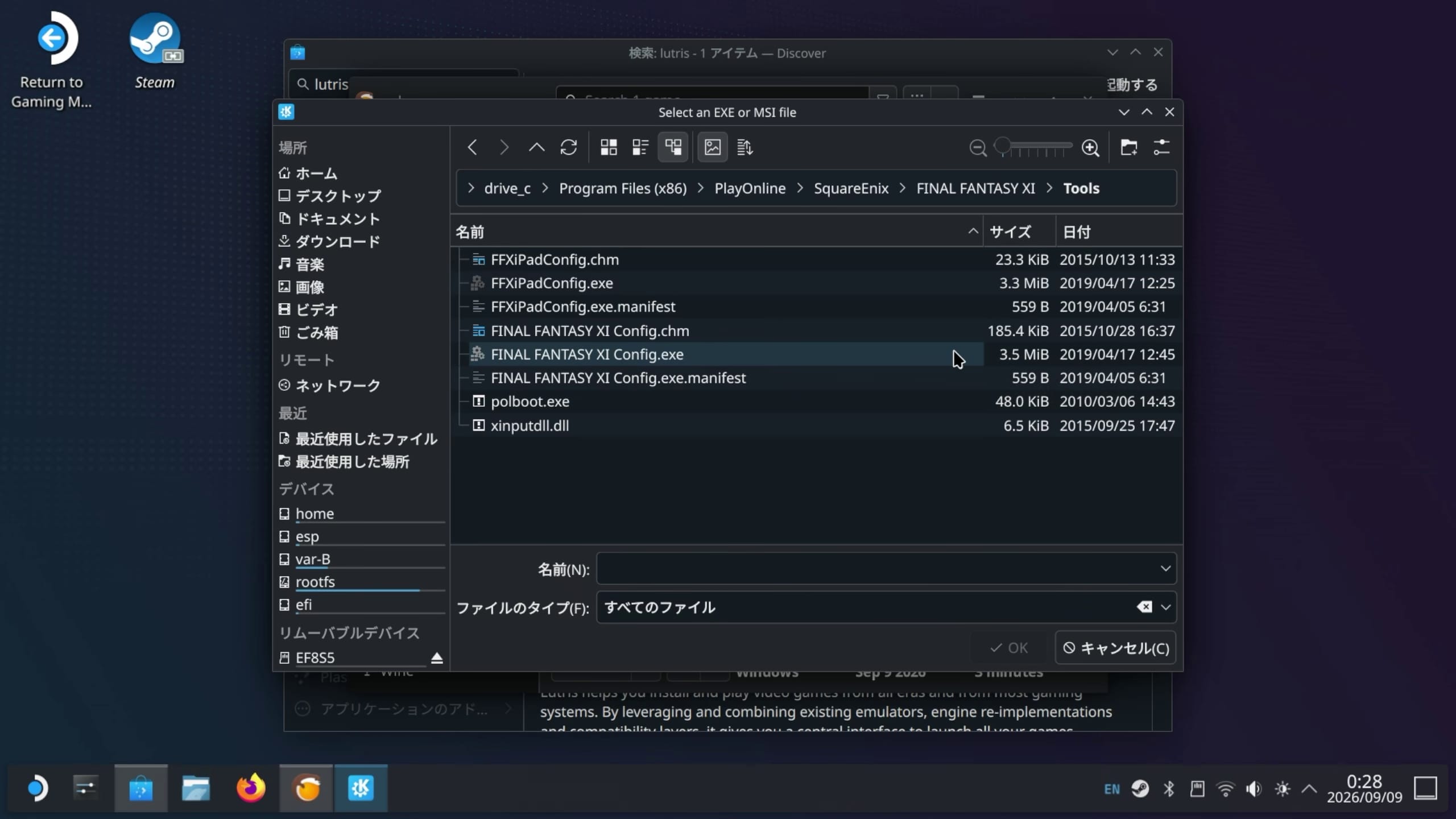
POLの設定の時と同様に
drive_c → Program Files(x86) → PlayOnline
→ SquareEnix → FINAL FANTASY →
tools → FINAL FANTASY XI Config.exe
の順に選択して今度はFINAL FANTASY XI Config.exeを実行します。
※青字が今回違う部分。
ファイルパスは
/home/deck/Games/final-fantasy-xi-online/drive_c/Program Files(x86)/PlayOnline/SquareEnix/FINAL FANTASY/tools
/FINAL FANTASY XI Config.exe
FINAL FANTASY XI Configが起動。
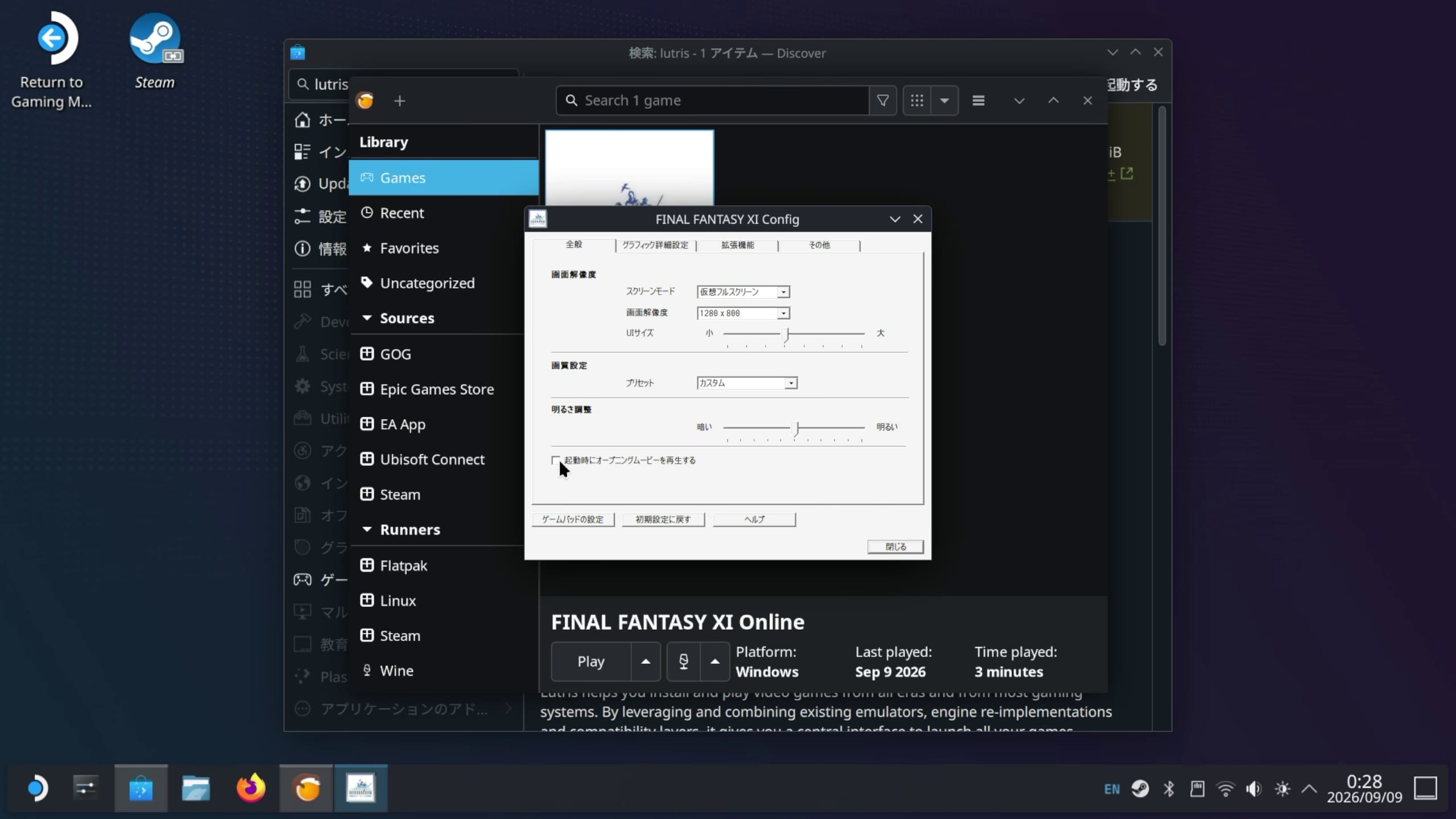
ゲームの設定です。私は
【全般】
| スクリーンモード | 仮想フルスクリーン |
| 画面解像度 | 1280×800 ※SteamDeckは画面アスペクト比が16:10ですね。 TVやモニターにつないでいた時はフルHD1920x1080 にしたりしてましたが普通にプレイできてました。 |
| UIサイズ | 画面が小さいので少し大きくしたほうがいいと思います。 |
【グラフィック詳細設定】
描画精度:1280×800画面解像度と一緒に(2倍はさすがに少し重そうだし無難)
他は全て一番いい設定に
【ゲームパッドの設定】は忘れずに
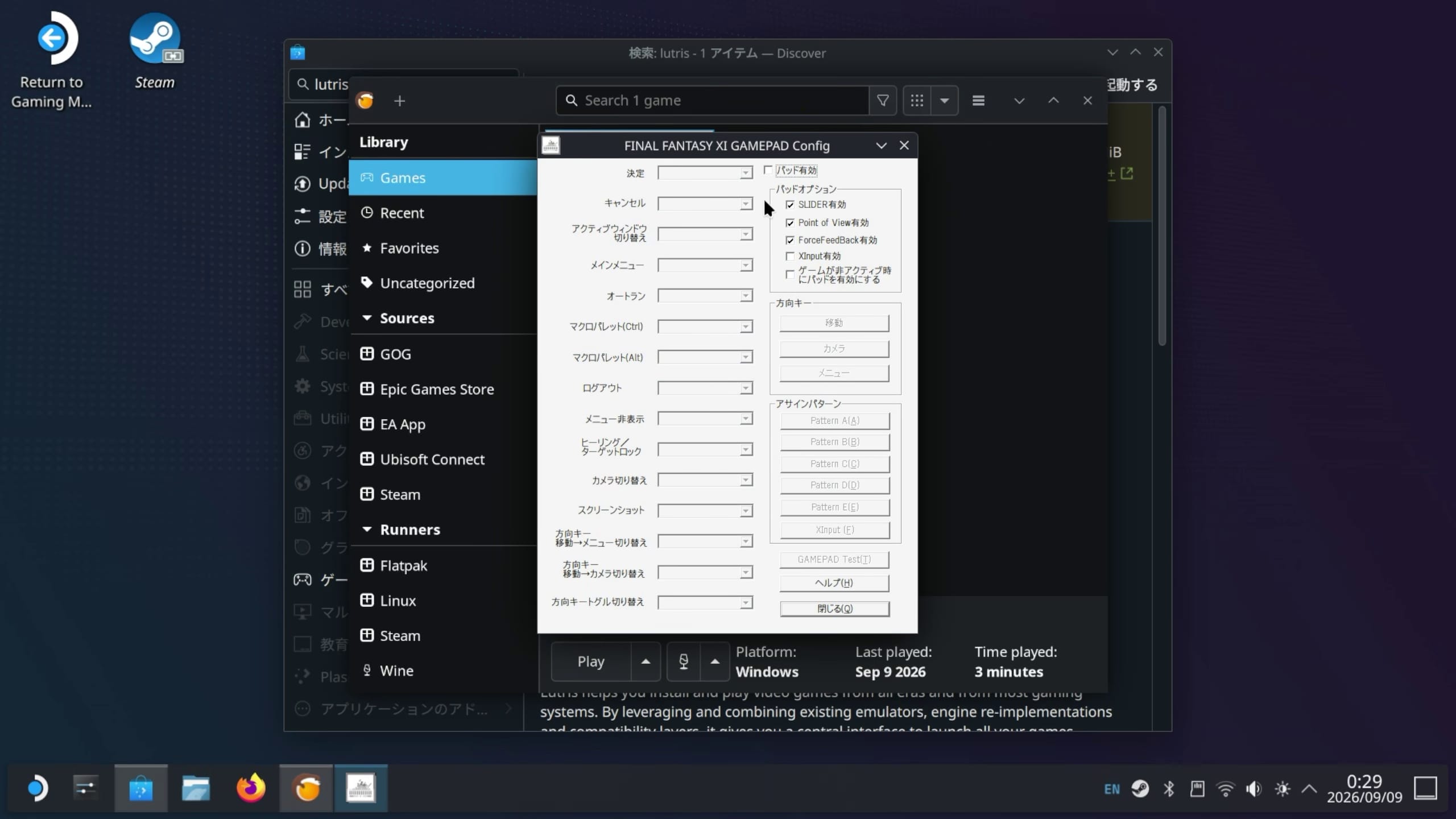
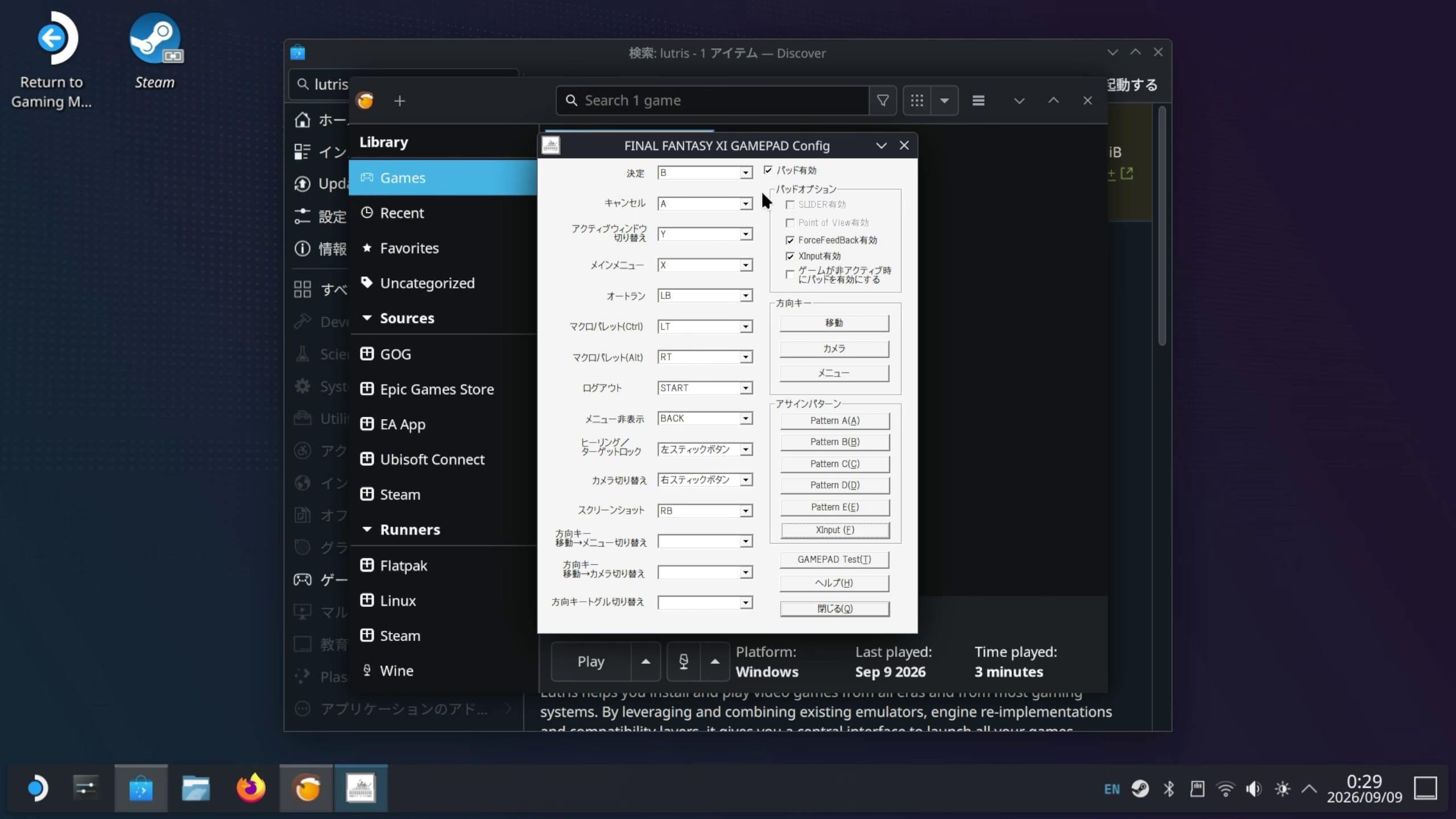
初期設定だと何もボタンが割り当てられていない状態になっています。
パッド有効にチェック
XInput有効にチェック
アサインパターンのXinputをクリックすると
自動でボタンが割り当てられます。
※決定ボタン、キャンセルボタンは好みで入れ替えるといいと思います。
8.Wine versionを元に戻す
今の設定のままだとゲームが起動しないので前述していた設定を戻します。
①Play右横の「▲」をクリック
②「Configure」をクリック

①「Runner options」を選択。
②Wine version を「GE-Proton (Latest)(default)」に戻します。
③「Save」をクリックして設定を保存。
FF11のショートカットをSteamのゲームライブラリに登録

①FINAL FANTASY XIの上で「右クリック」でメニューを出す。
②「Create Steam shortcut」を選択。
これでライブラリにFF11がショートカットとして追加されます。

画面左上の「Return to Gaming Mode」をクリックして久しぶりにゲームモードへ。
9.コントローラーの設定
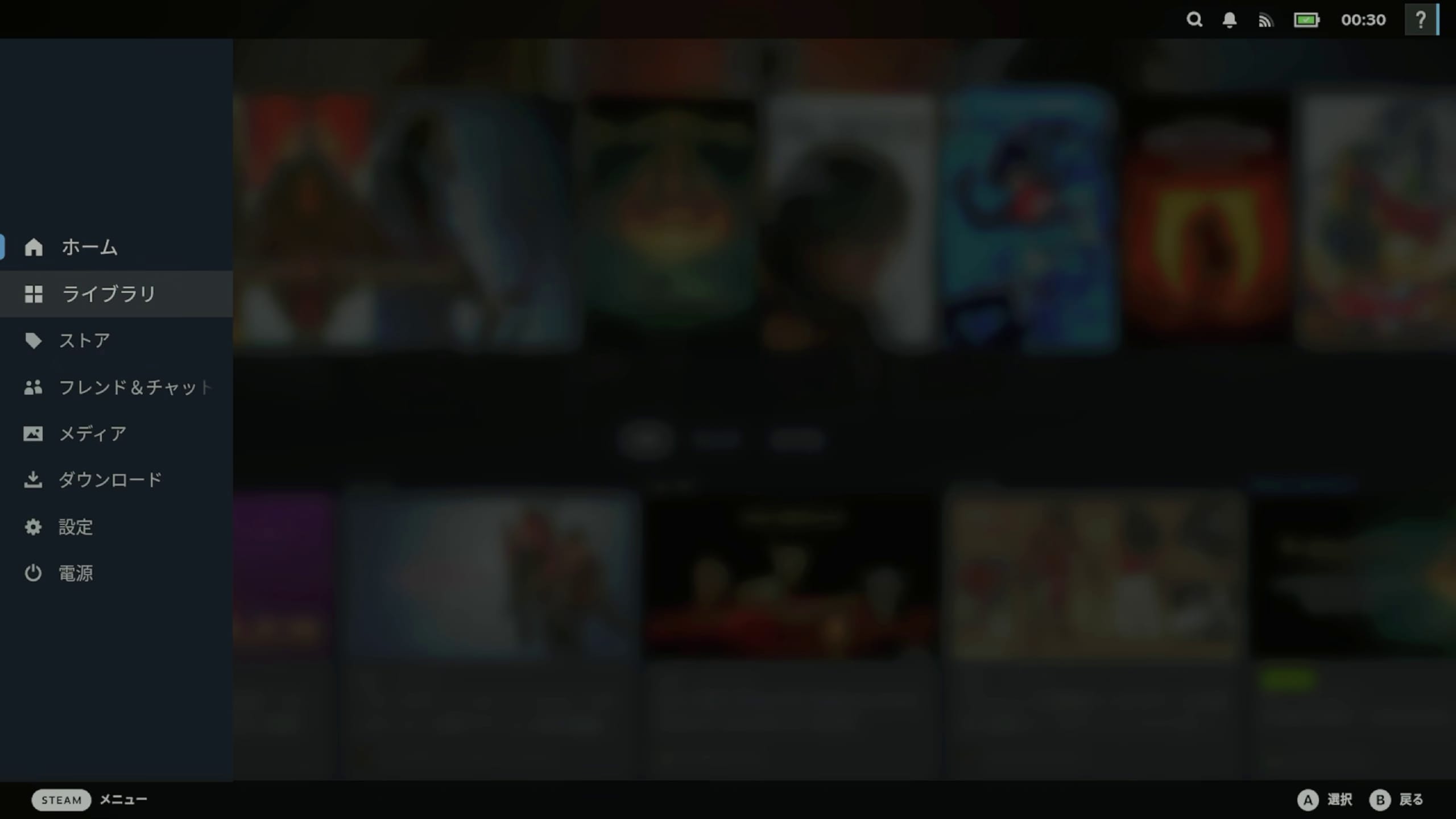
ライブラリから
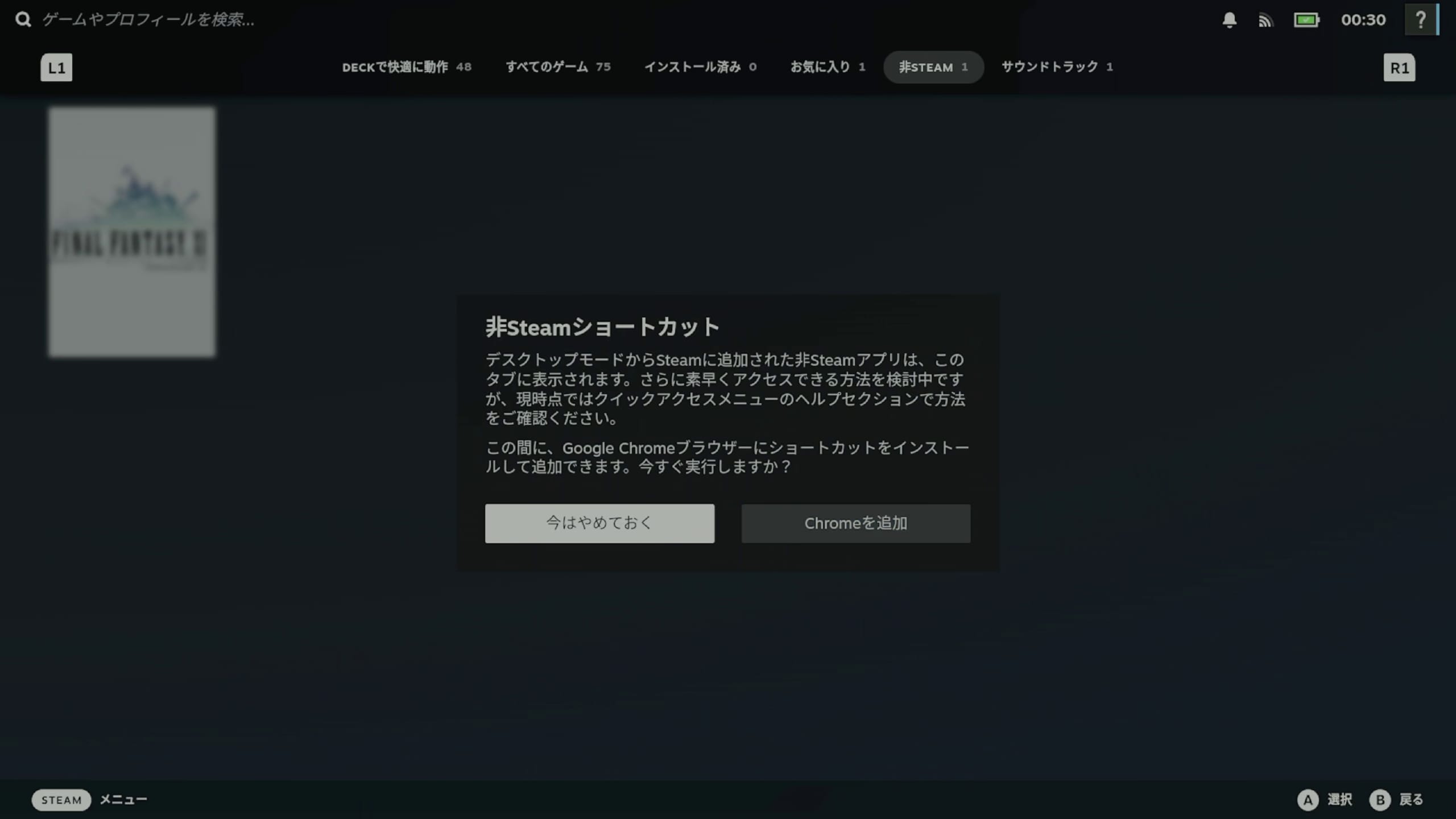
右上のほうの非STEAMが1になってFF11登録されていますね!
「非STEAM」を選択すると
ショートカットを作るか聞いてきて、なんだかよくわからないので
「今はやめておく」を選択して先に進みます。
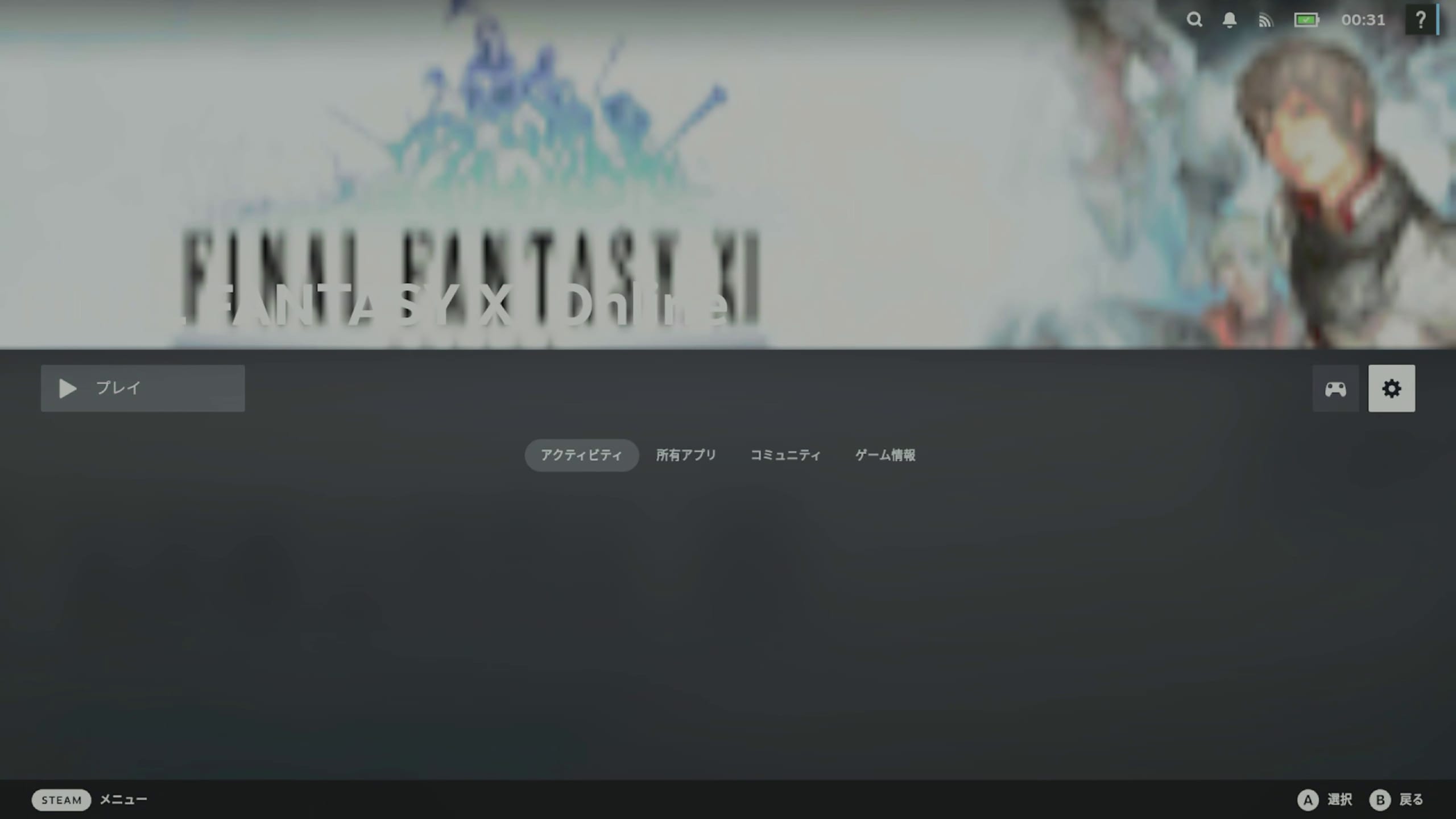
画面右端の「⚙」を選択。
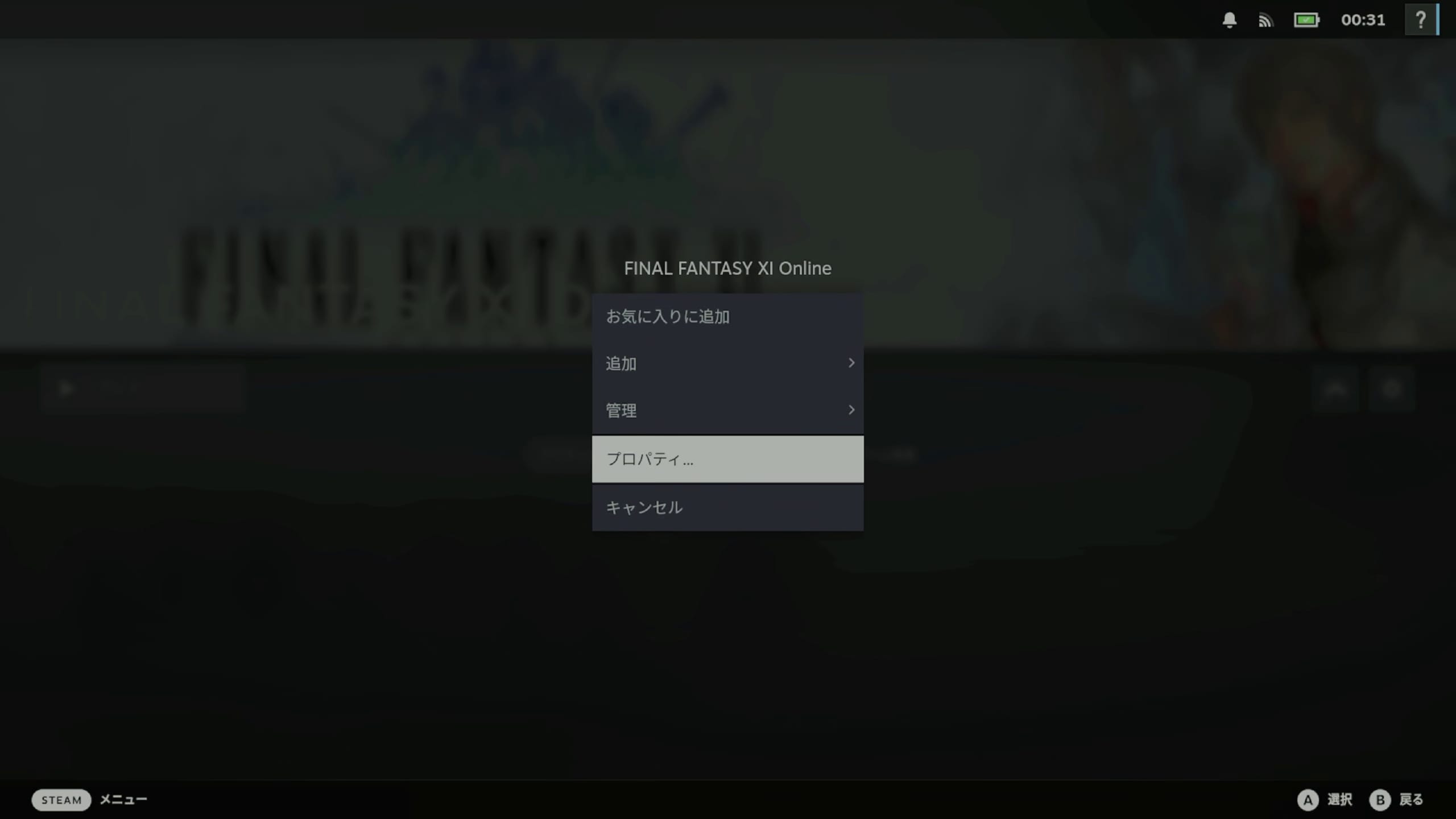
「プロパティ」を選択。
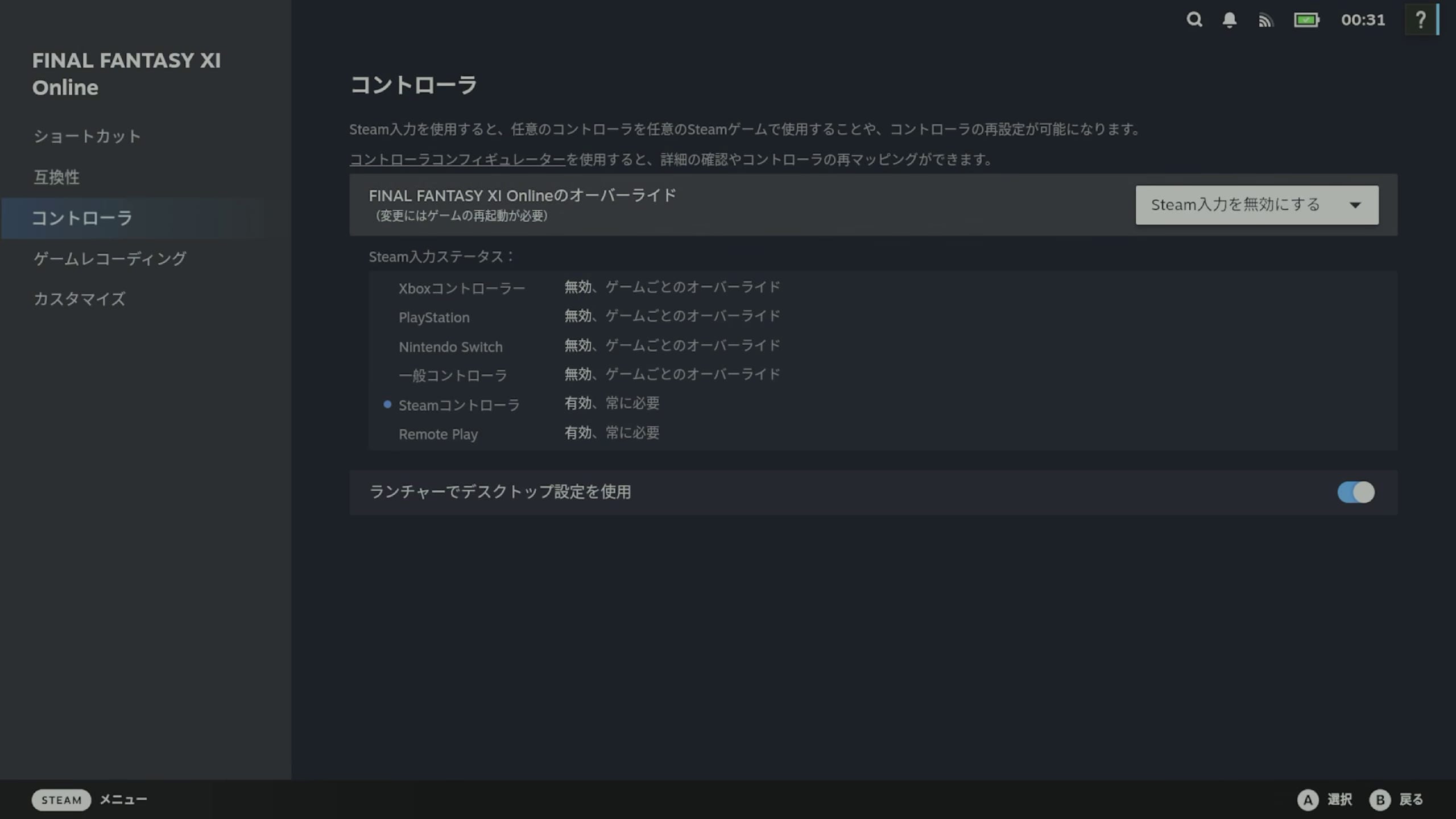
「コントローラー」の項目を選択し
FINAL FANTASYYXO Onlineのオーバーライドを「Steam入力を無効にする」を選択します。
10.FF11起動とアップデート
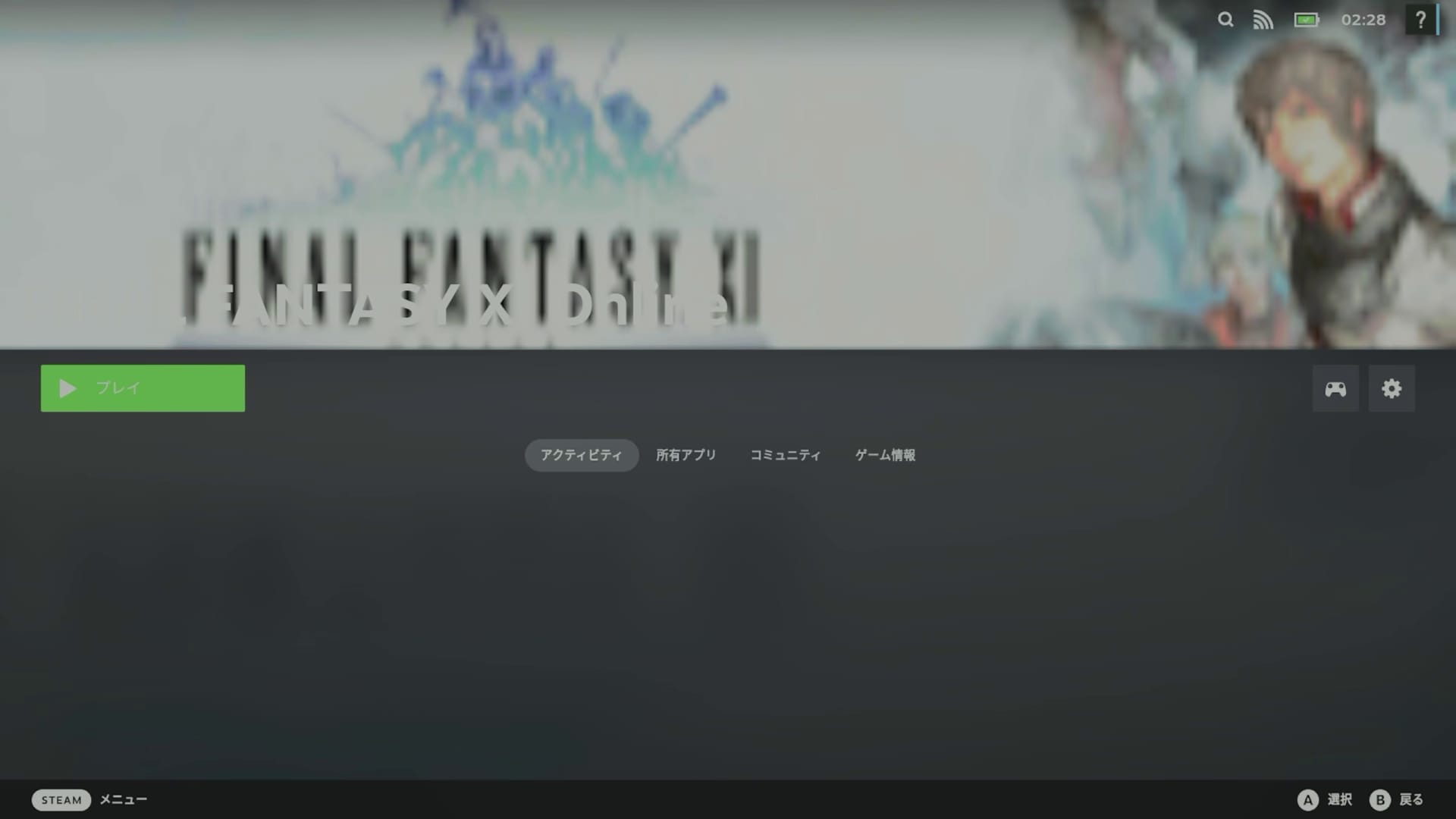
プレイを押して
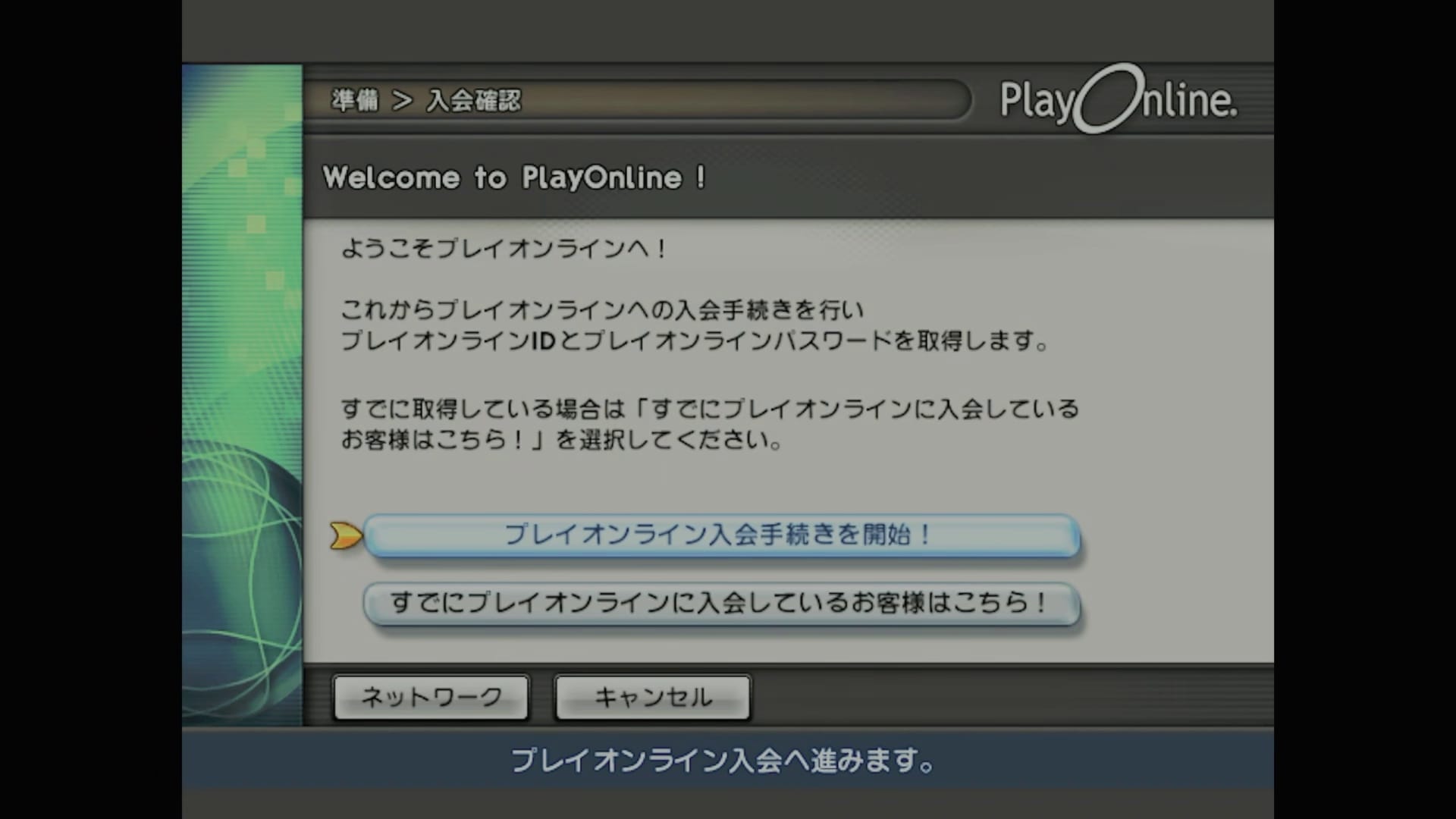
ようこそプレイオンラインへ!
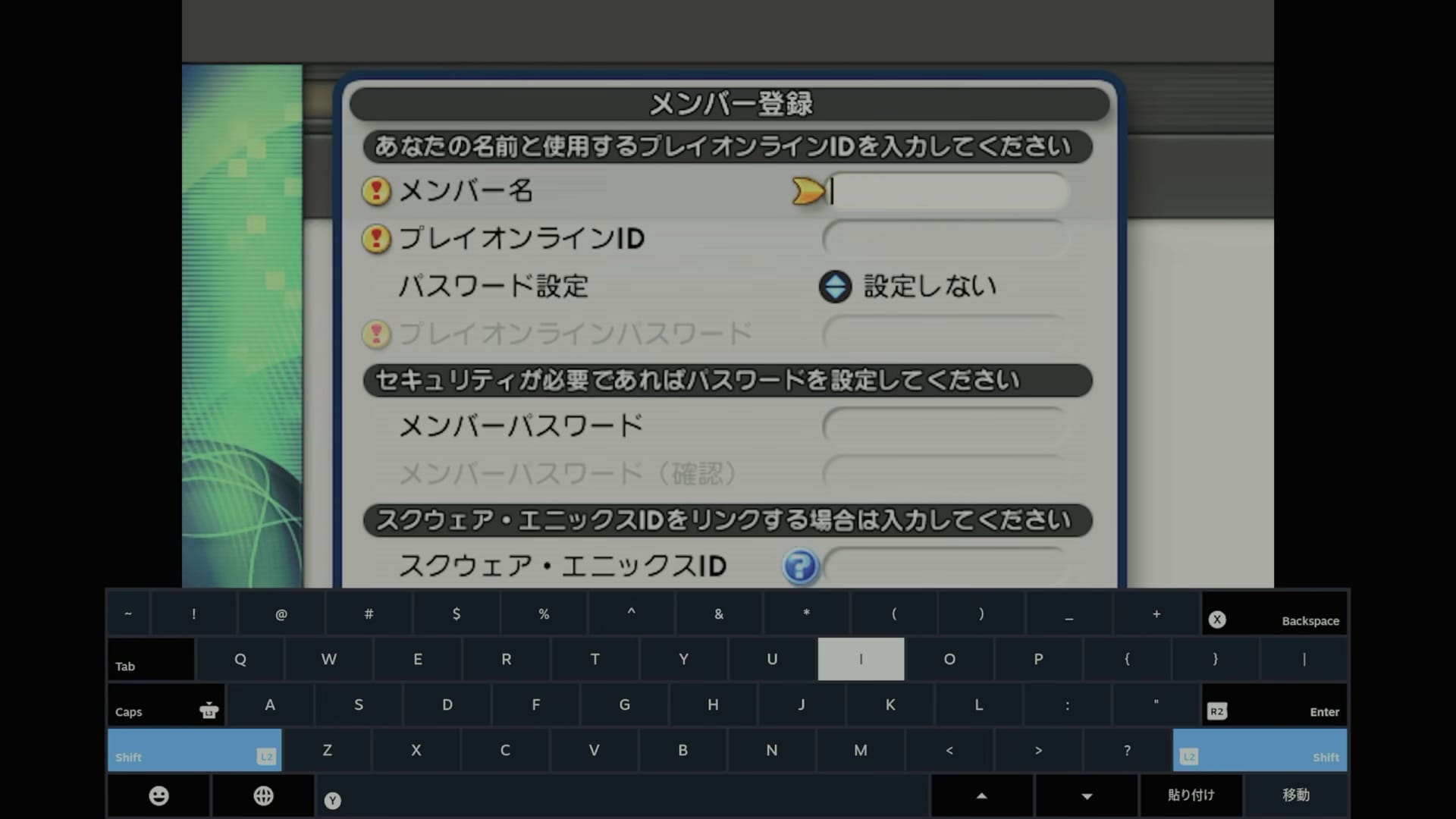
アカウント情報やワンタイムパスワードなどを入力して進みます。
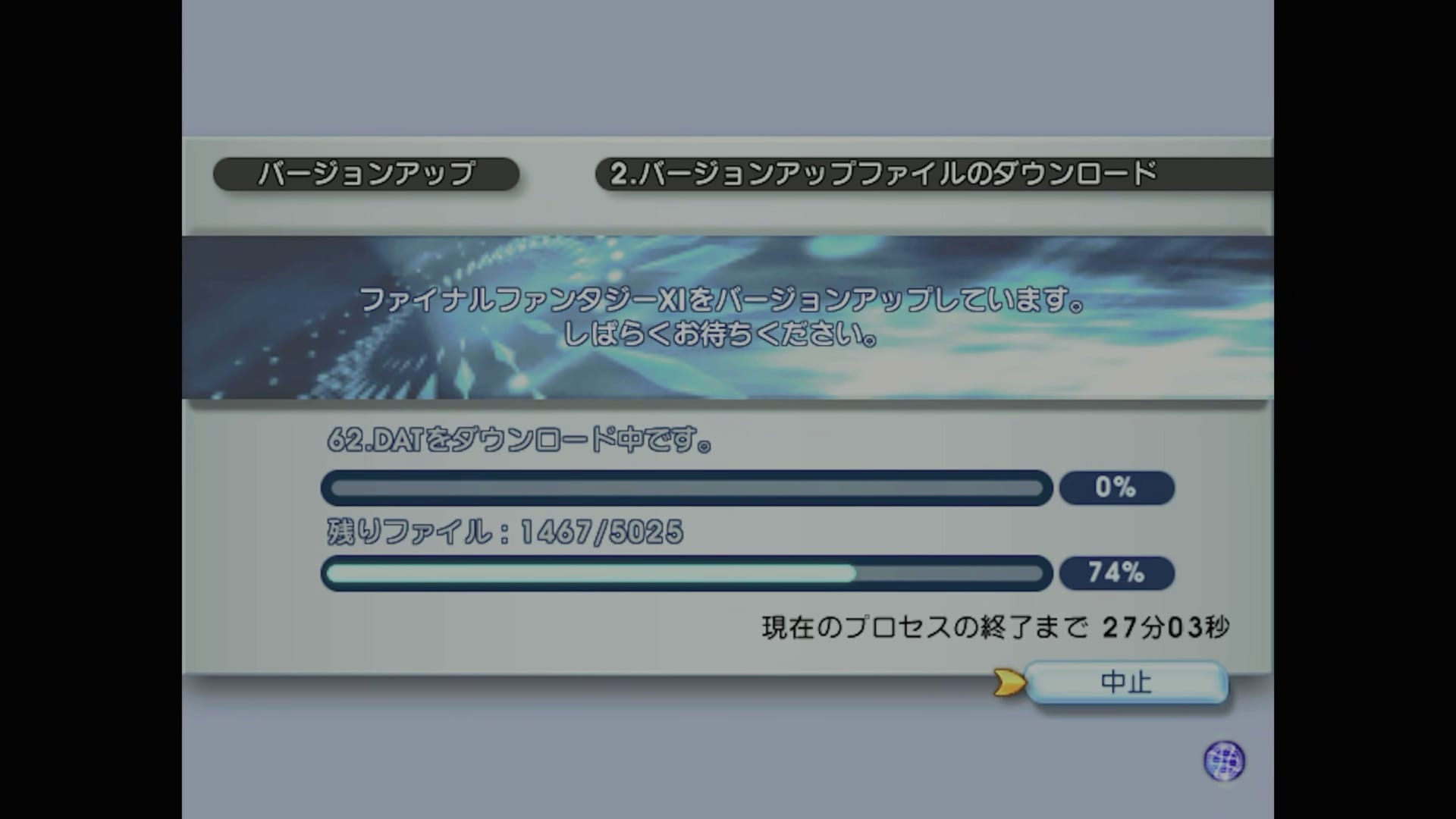
いつもの
11.おわり
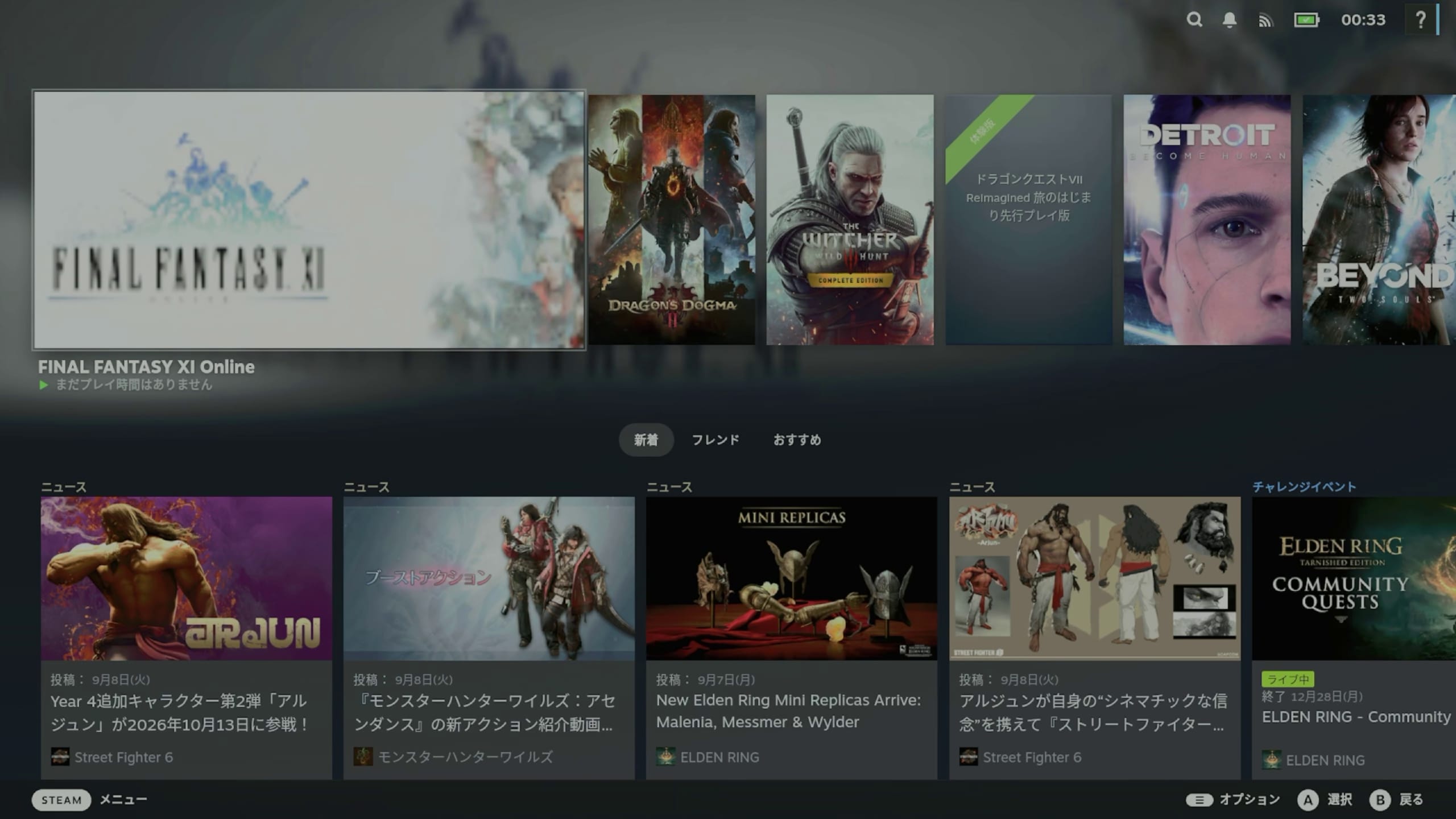
これでSteamDeckを起動すればランチャーから
いつでもFF11をプレイできるようになりました!!!
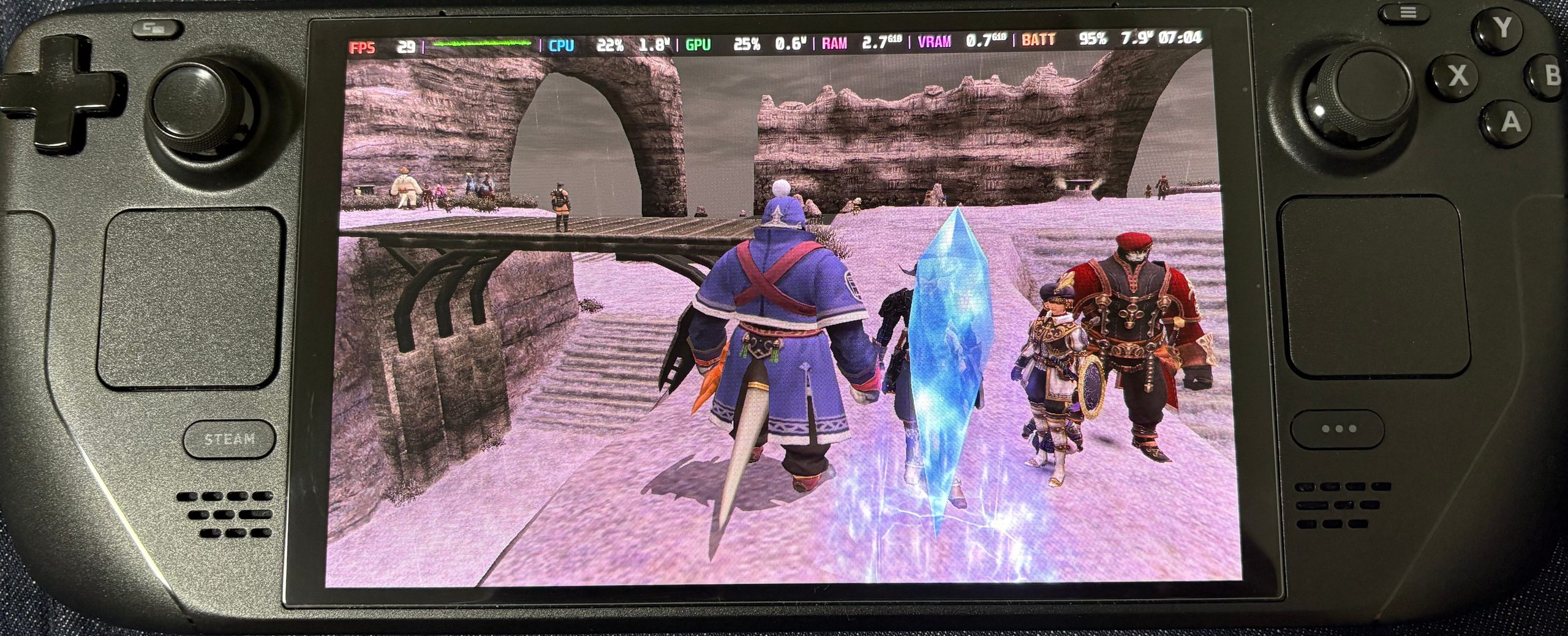
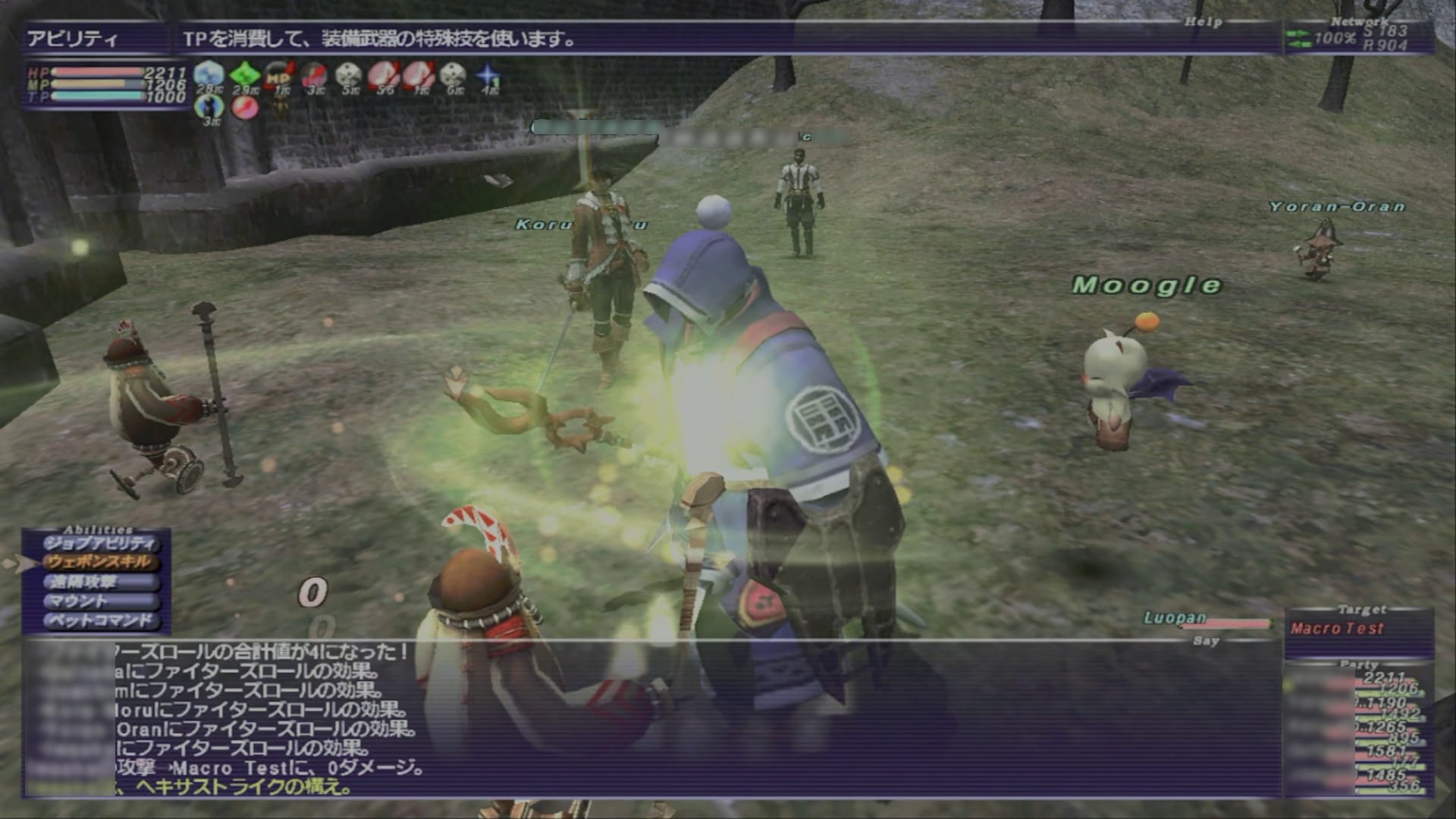
いまのところこのやりかたで※2026/9月時点では
わりかし安定して導入できるかと思います。