アニメーションWebPで出力したもの
どんなアプリ
「動画切り取りくん」は、動画の必要な部分を切り出して
保存できるWindows向けのアプリです。
動画を見ながら開始・終了位置を指定し、
短い動画やGIF・アニメーションWebPなどを作成できます。
- タイムラインとコマ送り・コマ戻しで、切り取り位置を調整
- 選んだ範囲を再生して、保存前に内容を確認
- MP4・MKVなどの動画、GIF・アニメーションWebP・APNGで保存
- 動画の1場面をPNG・JPEGの静止画として保存
画面の各部
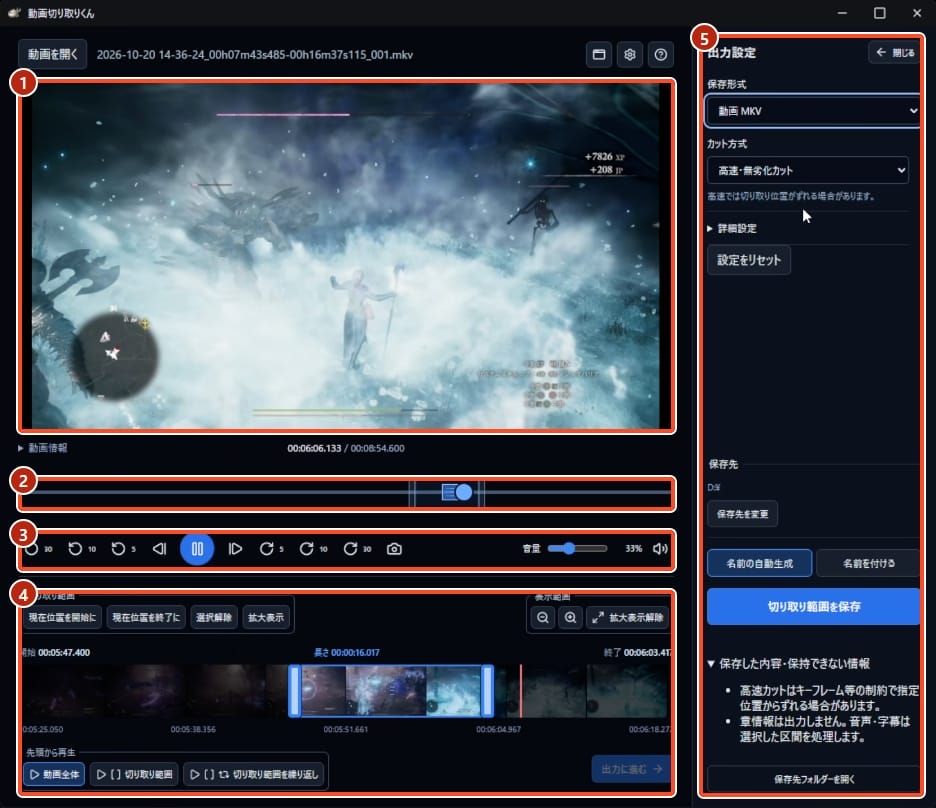
- 動画表示:開いた動画の映像を表示します。
- 再生位置:動画全体のどこを再生しているか確認し、つまみを動かして位置を変えます。
- 再生操作:再生・一時停止、秒単位の移動、コマ送り、静止画保存、音量調整を行います。
- 切り取り範囲:開始・終了位置を指定します。下のタイムラインで範囲を調整し、
選んだ区間を再 生して確認できます。 - 出力設定:保存形式、画質、保存先、ファイル名を設定し、選んだ範囲を保存します。
どんなアプリか操作の流れを紹介します。
1. 動画を開く
[動画を開く]から、切り取りたい動画を選びます。
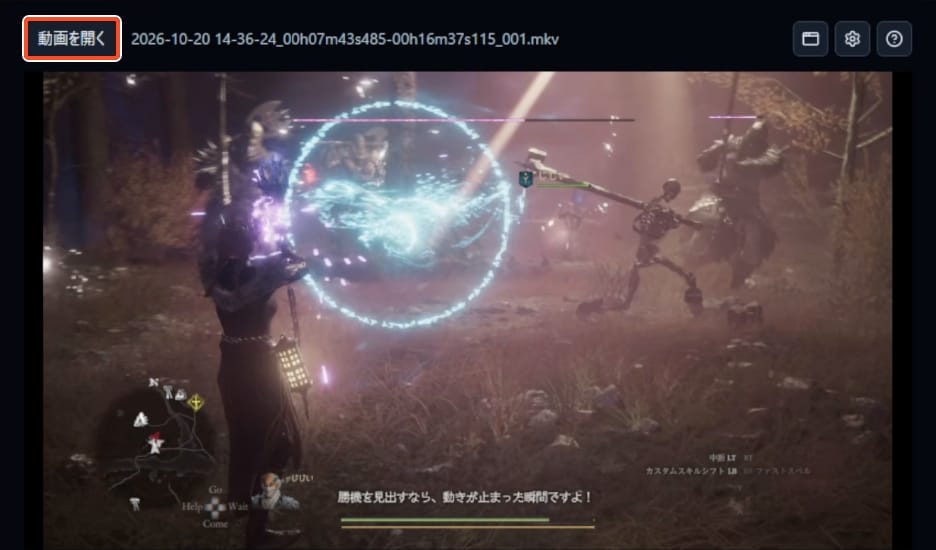
→ 選んだ動画の映像とタイムラインが表示されます。
2. 切り取りの開始位置を指定する
残したい場面の始まりに再生位置を合わせ、赤枠の[現在位置を開始に]を押します。
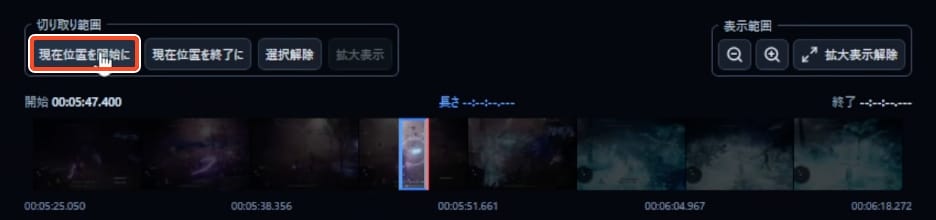
→ 「開始」に時刻が入ります。この時刻から先が
残す区間の候補になります。終了位置は次に決めます。
3. 切り取りの終了位置を指定する
開始位置より先へ動画を進め、残したい場面の終わりで、赤枠の[現在位置を終了に]を押します。
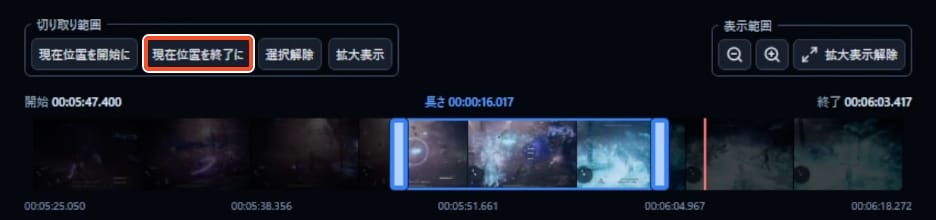
→ 「終了」と「長さ」に時刻が入り、両端に青い持ち手が出ます。この青い区間が保存する範囲です。
4. 切り取り範囲を確認する
①開始・終了・長さを確認し、②[切り取り範囲]を押します。
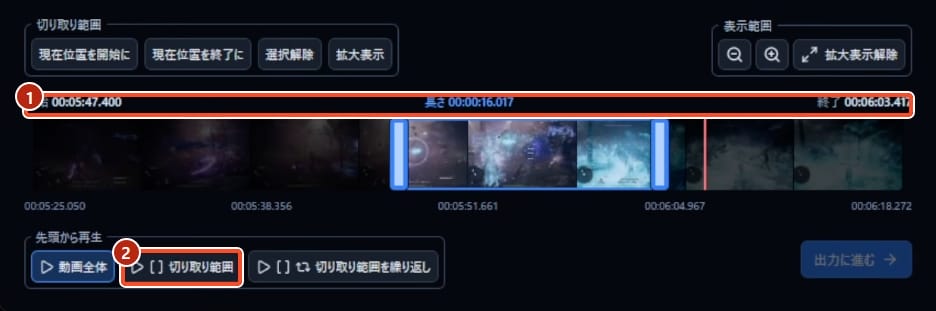
→ 選んだ区間が開始位置から再生され、残したい場面が入っているか確認できます。
5. 出力設定を開く
編集画面の[出力に進む →]を押します。
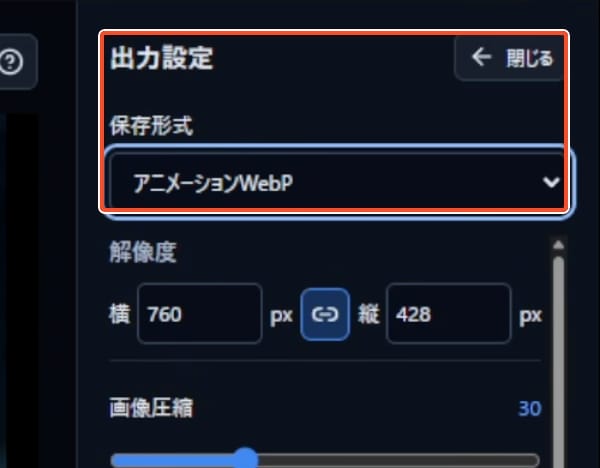
→ 右側に出力設定が表示されます。画像は、出力設定を開いた状態です。
すでに表示されている場合は、そのまま次の手順へ進みます。
6. 保存形式を選ぶ
①保存形式を選び、②表示された設定を調整します。
画面例ではアニメーションWebPを選んでいます。
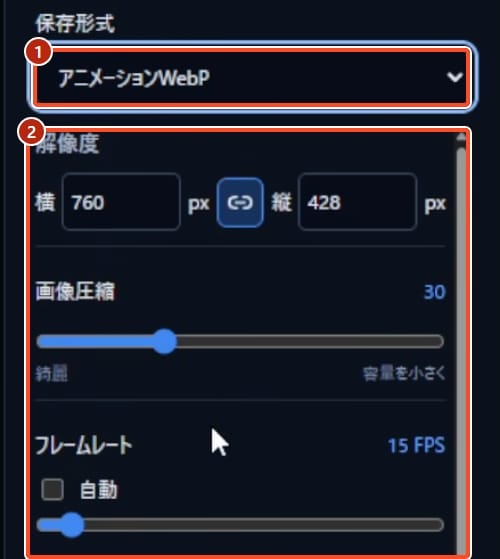
→ 選んだ形式に合う設定項目へ切り替わります。
WebPではサイズ・圧縮・フレームレートなどを調整できます。
7. 保存先と名前を決めて保存
①保存先と②名前の付け方を決め、③[切り取り範囲を保存]を押します。
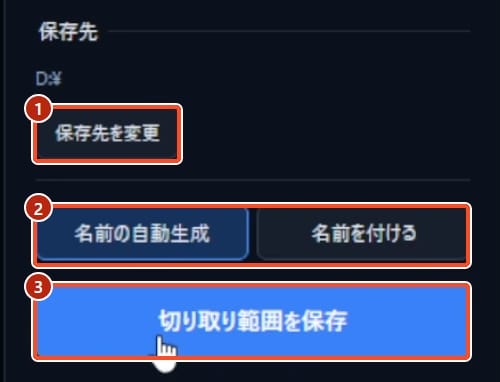
→ 出力が始まり、進捗画面が表示されます。完了するまで待ちます。
8. 保存したファイルを確認
保存完了後、[保存先フォルダーを開く]を押します。
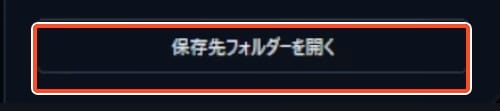
→ 保存先のフォルダーが開きます。作成された動画や画像を開いて、仕上がりを確認します。
ダウンロードはこちらから